Manual de Asana
Guía de uso y base de diseño para construir un proyecto inspirado en Asana.
Elaborado a partir de la exploración de una cuenta de prueba Asana Advanced (4-nov-2026) y de las páginas públicas del producto. 22 capítulos de uso + 8 de especificación.
Cómo usar este manual
Está dividido en dos bloques. Los capítulos 1 a 22 explican qué es cada parte de Asana, dónde está y cómo se usa. Los capítulos 23 a 30 convierten ese conocimiento en una especificación para construir un producto propio. Al final de cada capítulo de uso hay un recuadro Para replicar con lo que tu proyecto necesitaría.
| Etiqueta | Significado |
|---|---|
| Verificado | Lo vi en la cuenta de prueba (hay captura o texto extraído). |
| Documentación pública | Consta en las páginas públicas de Asana (precios, producto, IA), no se abrió en la cuenta. |
| Por verificar | Inferido o conocimiento general del producto; confirmarlo antes de basar decisiones en ello. |
1. Qué es Asana y cómo se organiza
Asana es una plataforma de gestión del trabajo en equipo. Su idea central es conectar cuatro niveles: qué se quiere lograr (objetivos), qué grupos de iniciativas existen (portafolios), cada iniciativa (proyectos) y cada acción concreta (tareas). La propia ayuda de Asana lo presenta como la "estructura de Asana" (Asana hierarchy). Verificado
Organización (dominio de email)
 └─ Equipo
     └─ Objetivo ──► Portafolio ──► Proyecto ──► Sección ──► Tarea ──► Subtarea
                                        │
                                        ├─ Vistas: Resumen · Lista · Tablero · Cronograma · Panel · Calendario · Archivos
                                        └─ Campos · Reglas · Formularios · Plantillas
Glosario mínimo
| Término (ES) | Término (EN) | Qué es |
|---|---|---|
| Tarea | Task | Unidad de trabajo con responsable y fecha |
| Sección | Section / Column | Etapa o agrupación dentro de un proyecto |
| Proyecto | Project | Conjunto de tareas con un fin |
| Portafolio | Portfolio | Conjunto de proyectos con vista de salud |
| Objetivo | Goal | Meta medible por período, enlazada al trabajo |
| Campo personalizado | Custom field | Dato propio (prioridad, esfuerzo, tipo) |
| Panel / Informe | Dashboard / Report | Conjunto de gráficos de datos de trabajo |
| Compañero de IA | AI Teammate | Agente que recibe tareas como una persona |
2. La interfaz: dónde está cada cosa
La pantalla tiene cuatro zonas fijas. Verificado
- Riel principal (izquierda, estrecho): Trabajo, Agentes, Estrategia, Conocimientos, Personas y "Más" (que abre StackAI by Asana y "Personalizar navegación").
- Barra lateral de sección: cambia según el riel. En Trabajo: Inicio, Bandeja de entrada, Mis tareas, Proyectos, Portafolios y la lista de proyectos propios. En Estrategia: Objetivos, Informes, Recursos y una lista de recientes.
- Barra superior: botón rojo Crear, buscador global (
Ctrl K) y el botón Trabajar con Dash (asistente de IA). - Área de contenido y paneles laterales que se abren a la derecha (detalle de tarea, Personalizar, Opciones de vista).
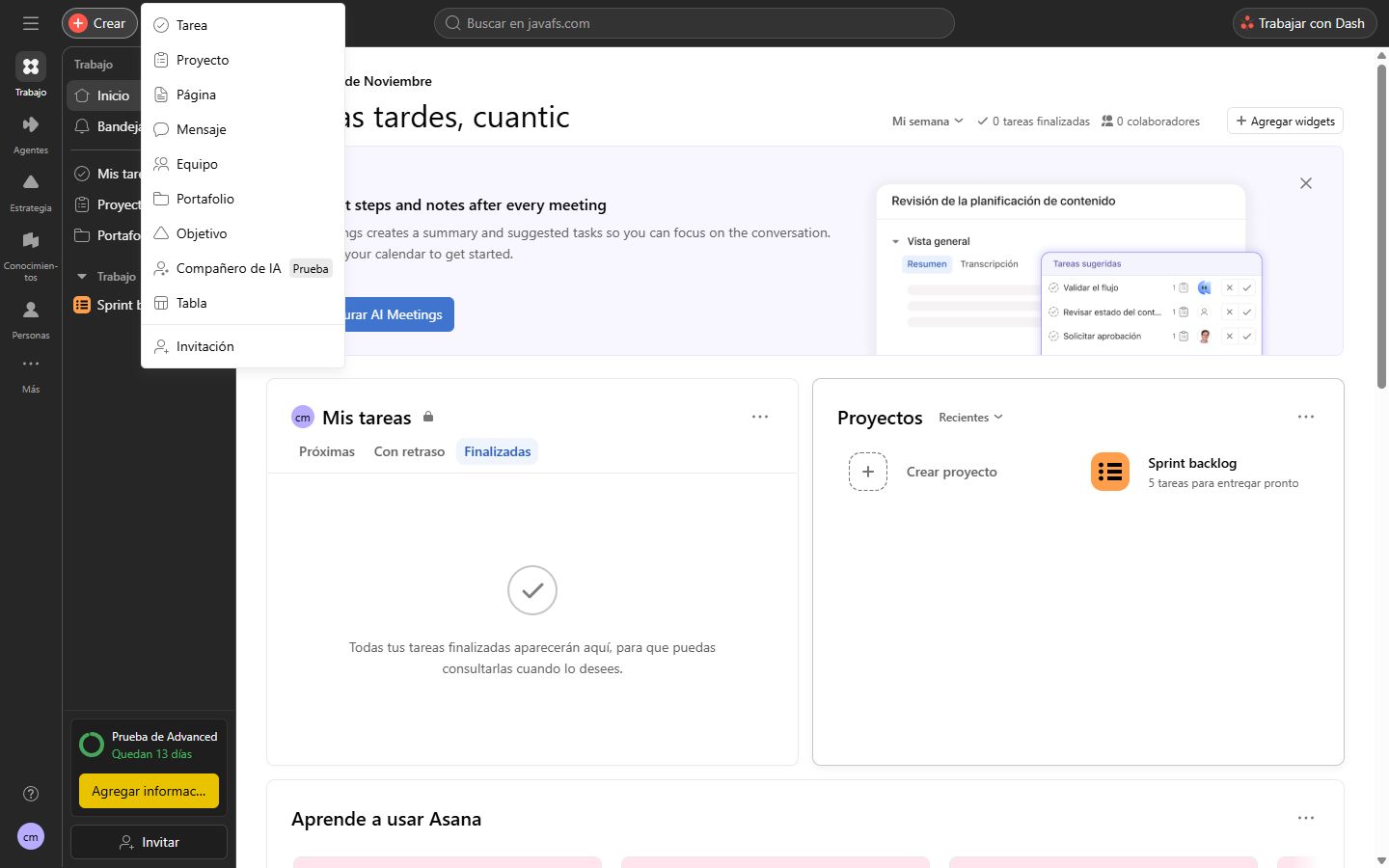
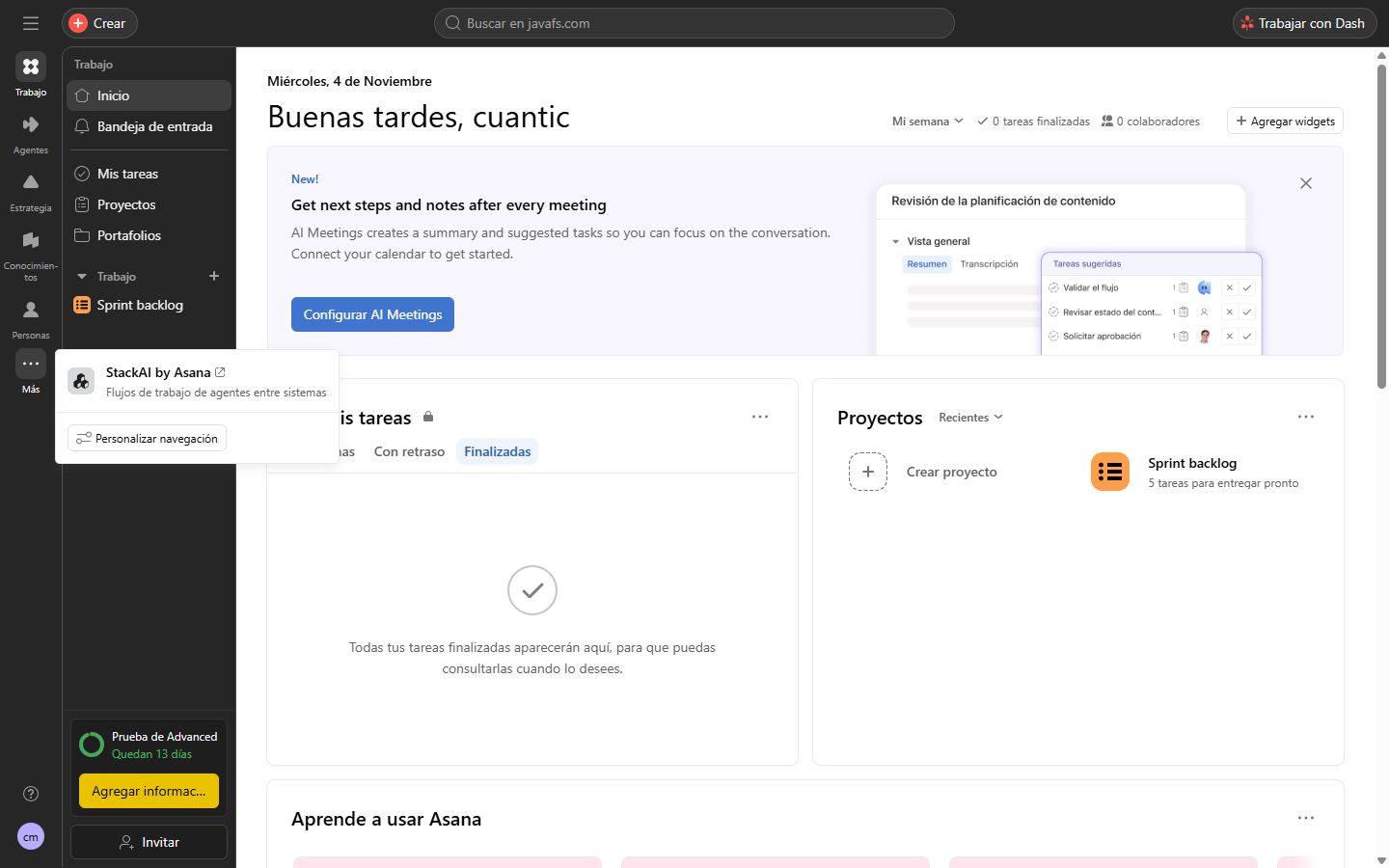
El menú Crear
| Opción | Para qué |
|---|---|
| Tarea · Proyecto · Portafolio · Objetivo | Las cuatro entidades de la jerarquía |
| Página · Mensaje · Tabla | Contenido: documentos, comunicación, datos estructurados |
| Equipo · Invitación | Personas y grupos |
| Compañero de IA Prueba | Agente de IA (etiquetado como función en prueba) |
3. Inicio
Pantalla de entrada. Muestra saludo con fecha, un selector de plazo (Mi semana) con contadores de tareas finalizadas y colaboradores, y widgets: Mis tareas (pestañas Próximas, Con retraso, Finalizadas), Proyectos (recientes + "Crear proyecto") y Aprende a usar Asana. Se pueden Agregar widgets. También muestra banners de producto (p.ej. AI Meetings). Verificado
Cómo se usa
- Entra por Inicio en la barra lateral.
- Cambia "Mi semana" para ajustar el período de los contadores.
- Pulsa Agregar widgets para personalizar el panel.
- Abre una tarea desde Mis tareas o un proyecto desde Proyectos.
4. Mis tareas
Lista personal de todo lo asignado al usuario, de todos los proyectos. Organizada en secciones propias: Asignadas recientemente, Para hacer hoy, Para hacer la próxima semana, Para hacer más tarde. Columnas: Nombre, Fecha de entrega, Colaboradores, Proyectos, Visibilidad de la tarea. Pestañas: Lista, Tablero, Calendario, Panel, Archivos. Verificado
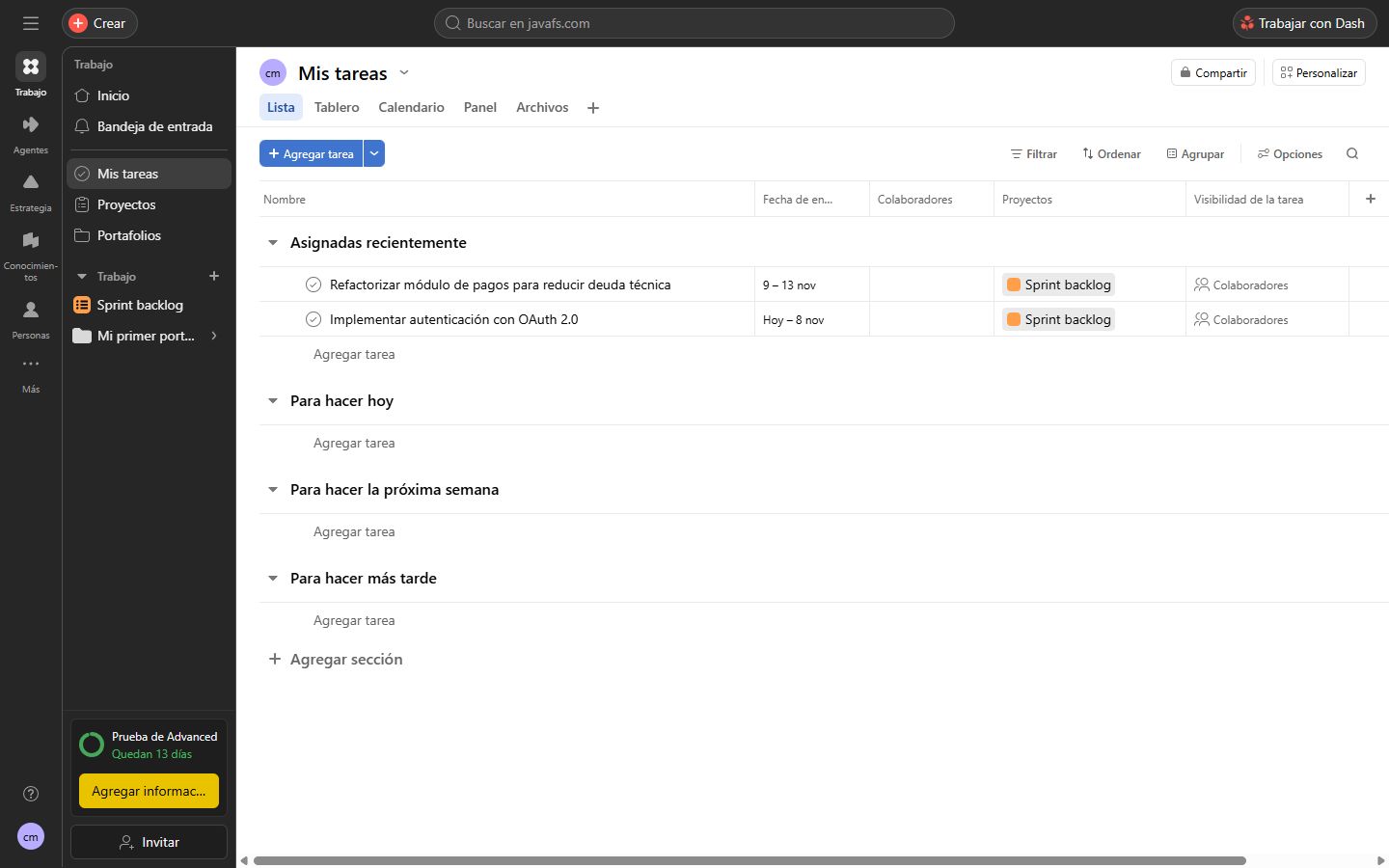
Cómo se usa
- Abre Mis tareas.
- Arrastra una tarea a "Para hacer hoy" para planificar tu día.
- Usa Filtrar / Ordenar / Agrupar / Opciones sobre la lista.
- Cambia de vista con las pestañas.
TaskPersonalPlacement en el capítulo 23).5. Bandeja de entrada
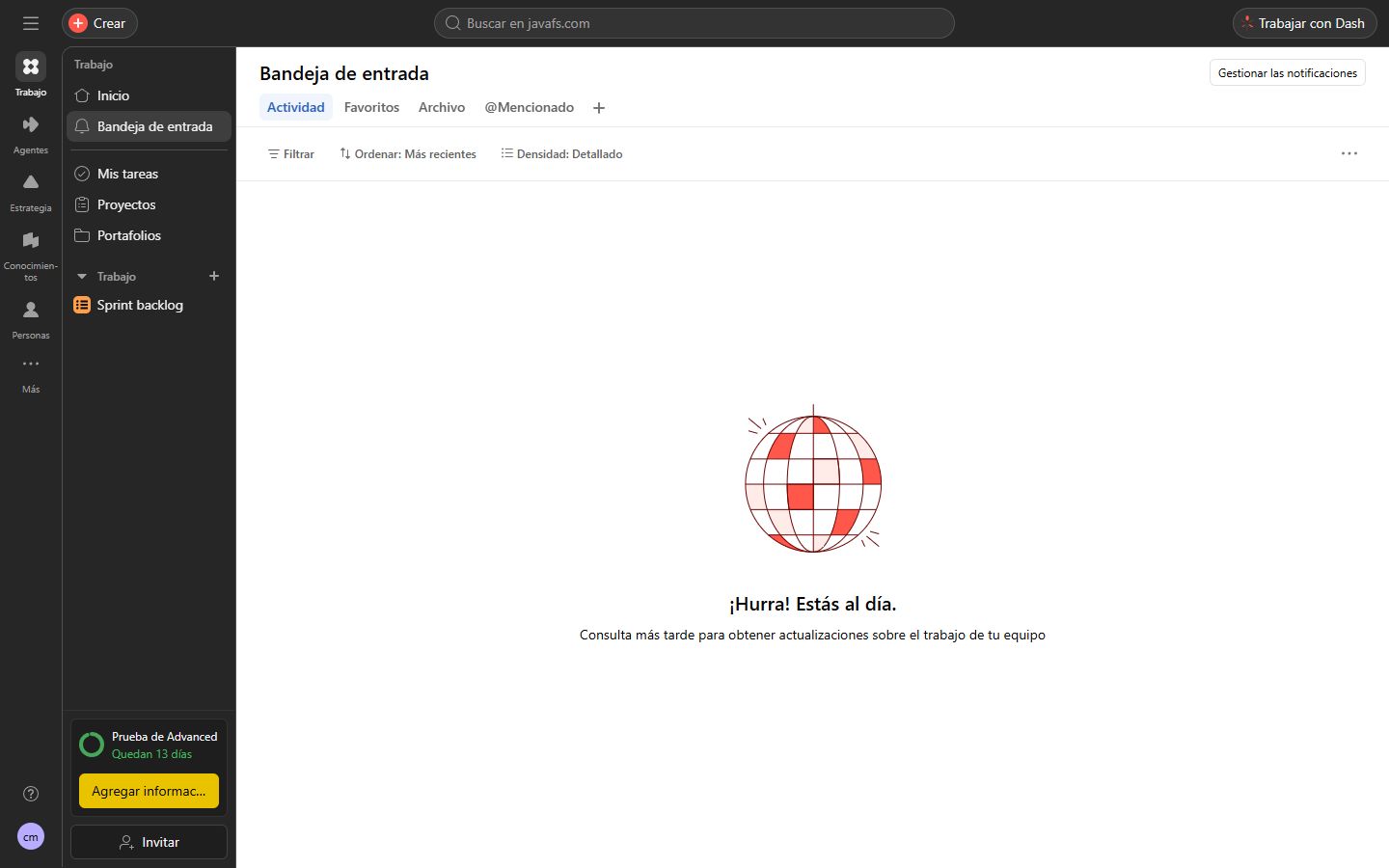
Centro de notificaciones. Pestañas Actividad, Favoritos, Archivo, @Mencionado; controles Filtrar, Ordenar: Más recientes y Densidad: Detallado; botón Gestionar las notificaciones. Cuando no hay nada muestra "¡Hurra! Estás al día". Verificado
6. Búsqueda
Buscador global en la barra superior (Ctrl K). Los resultados se separan en pestañas por tipo, con el número de coincidencias: Tareas, Mensajes, Proyectos, Portafolios, Objetivos, Páginas, Plantillas de estado, Expedientes, Tablas. Cada pestaña tiene filtros propios (en Proyectos: Ubicado, Encargado, Miembros, Estado, Más filtros) y orden por relevancia. Verificado
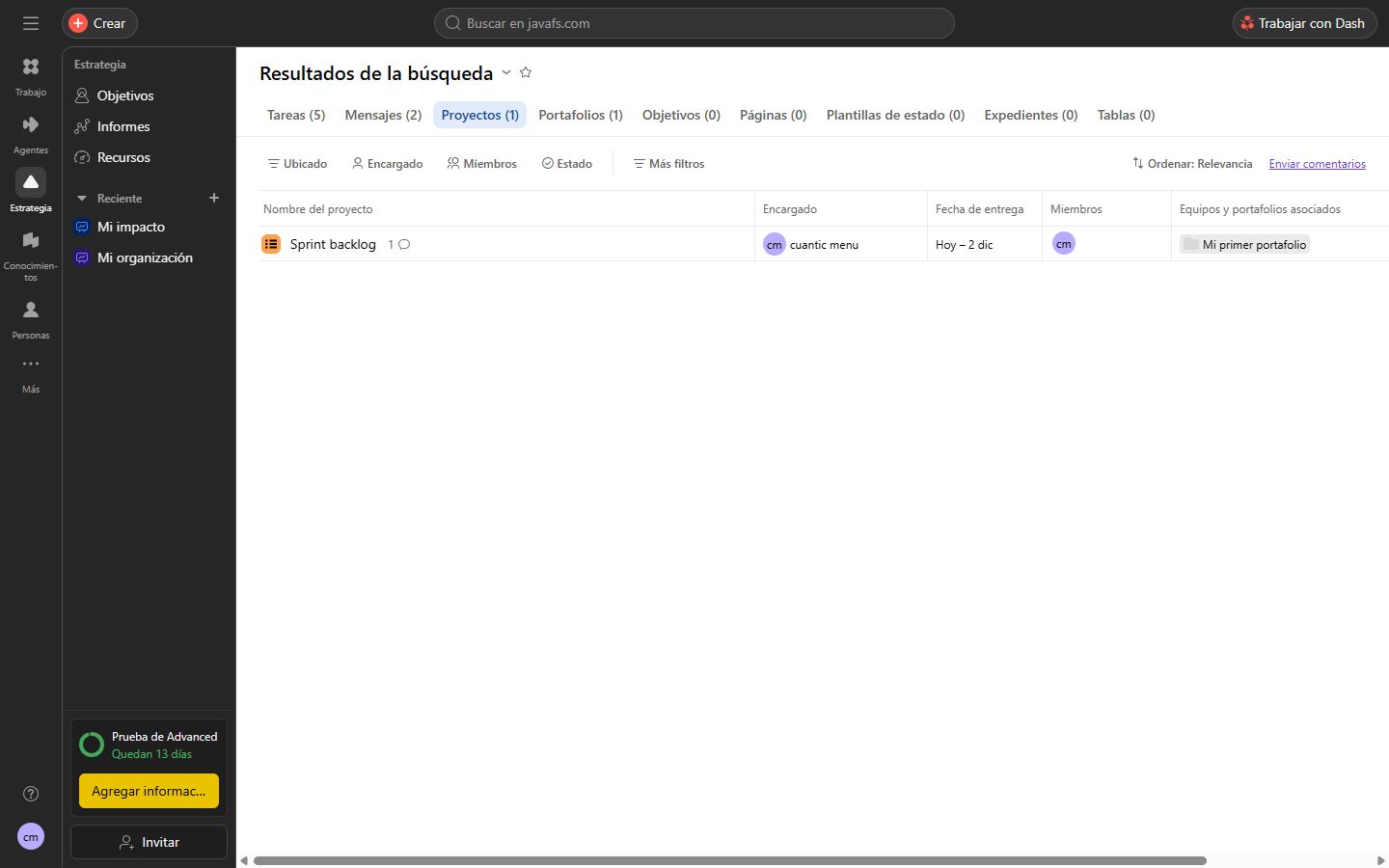
records) es un tipo adicional cuyo uso concreto no se verificó.7. Crear un proyecto
Un proyecto se crea desde Crear → Proyecto, Proyectos → Nuevo proyecto o portafolio → Nuevo proyecto, o Crear proyecto en Inicio. Abre la Galería de plantillas con cuatro caminos: Proyecto en blanco, plantilla, Crear con IA e Importar. Las plantillas se clasifican en Para ti, Mi organización, Marketing, Operaciones y PMO, Productividad, Fabricación, Servicios profesionales y hay recomendaciones por rol (en la cuenta: plantillas para ingenieros de software: Sprint backlog, Bug tracker, Feature requests, Code review queue, Technical debt tracker, Deployment schedule, Architecture decisions, Onboarding resources). Verificado
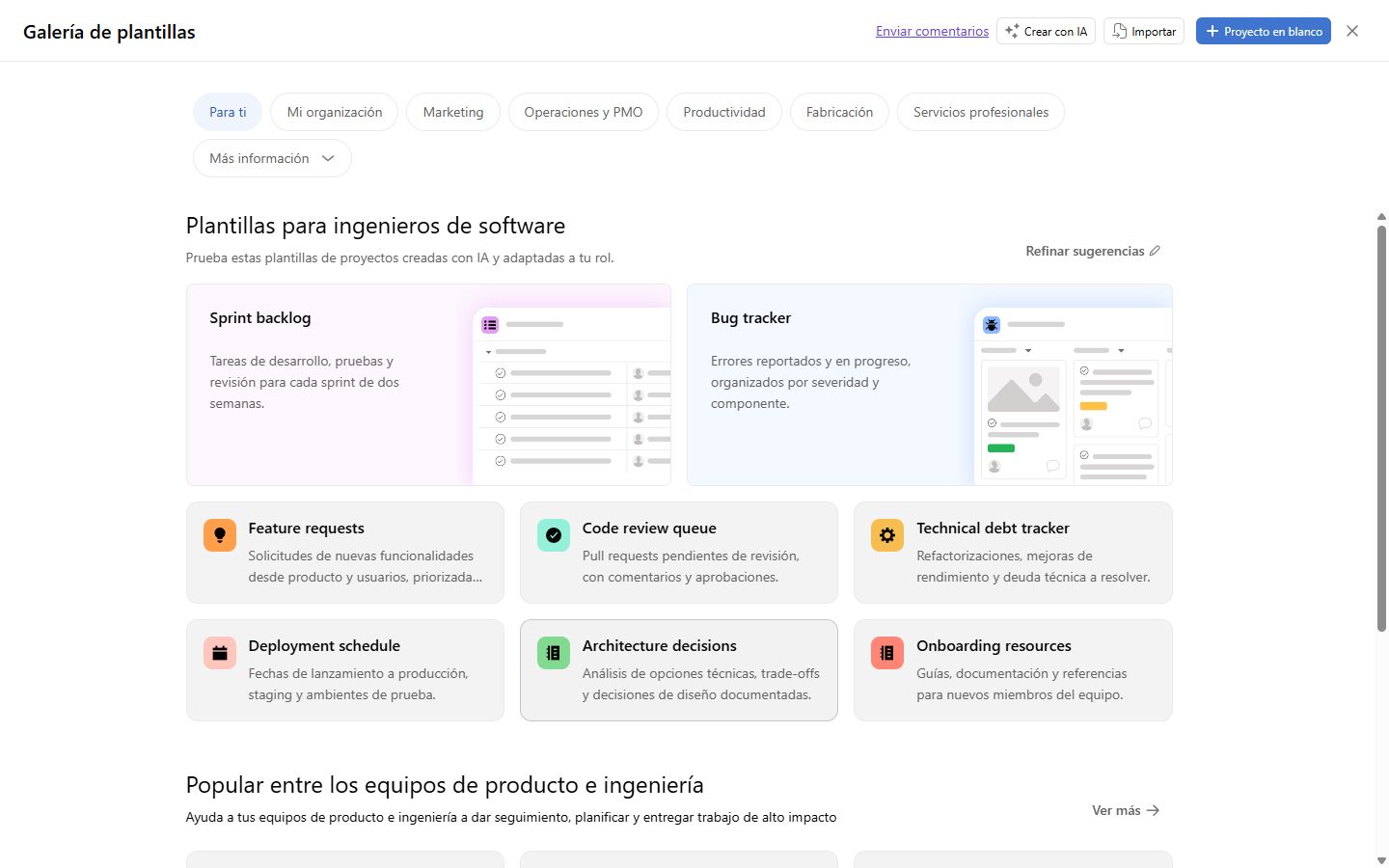
Cómo se usa
- Pulsa Crear → Proyecto.
- Elige una plantilla, "Crear con IA" o "Proyecto en blanco".
- Ponle nombre y decide privacidad y vista predeterminada (Tablero, Lista, Calendario o Cronograma).
- Agrega secciones y tareas.
8. Resumen del proyecto
Primera pestaña de cada proyecto. Contiene: Resumen creado con IA (privado para ti; incluye Actividad reciente e Informe de riesgos, con opción de recibir actualizaciones periódicas), Descripción del proyecto, Roles en el proyecto (miembros y encargado) y, a la derecha, la pregunta "¿Cuál es el estado?" con tres valores: ● En curso, ● En riesgo, ● Con retraso, además de la fecha de entrega del proyecto. Verificado
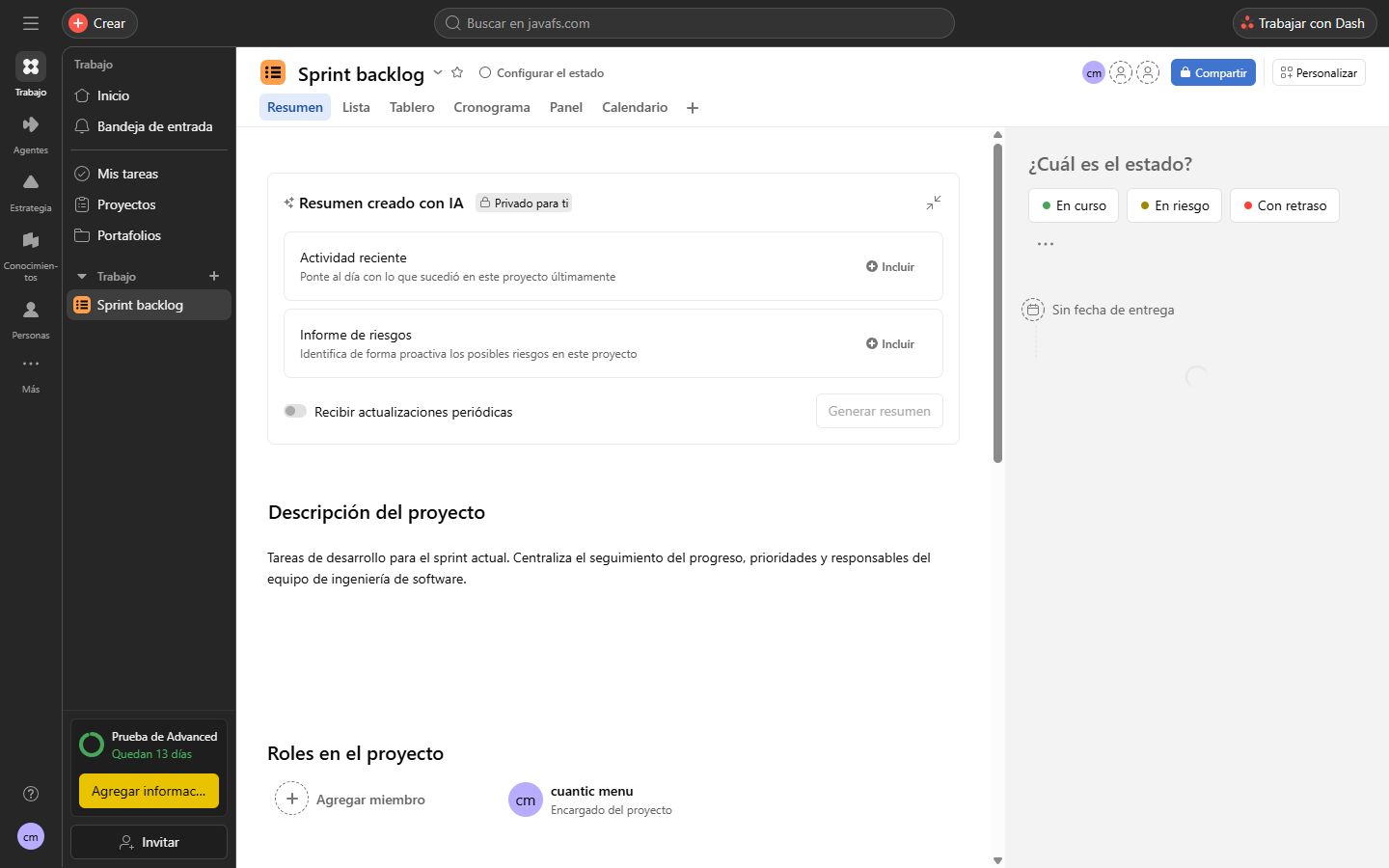
StatusUpdate (estado + texto + autor + fecha) y campo Project.status. El resumen con IA es opcional; la descripción rica y la lista de roles son MVP.9. Las vistas del proyecto
Los datos de un proyecto se ven por pestañas: Resumen, Lista, Tablero, Cronograma, Panel, Calendario y Archivos. El botón + permite agregar más vistas. Todas muestran las mismas tareas con distinta forma. Comunes a casi todas: Agregar tarea, Filtrar, Ordenar, Agrupar, Opciones. Verificado
9.1 Lista
Tabla con secciones desplegables. Columnas: Nombre, Responsable, Fecha de entrega y los campos del proyecto (aquí: Tipo de tarea, Esfuerzo estimado). El + al final de la cabecera agrega columnas.
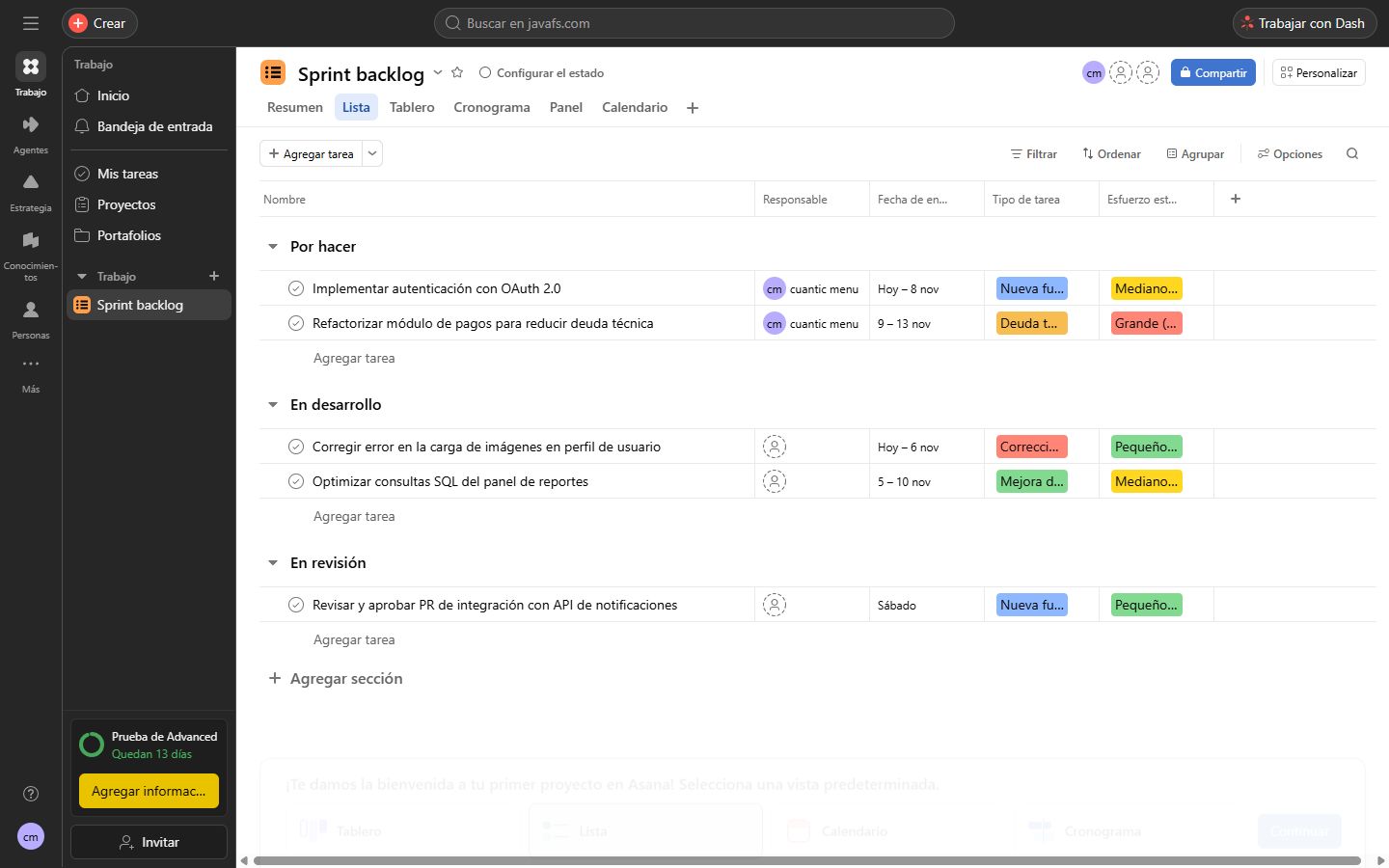
9.2 Tablero (Kanban)
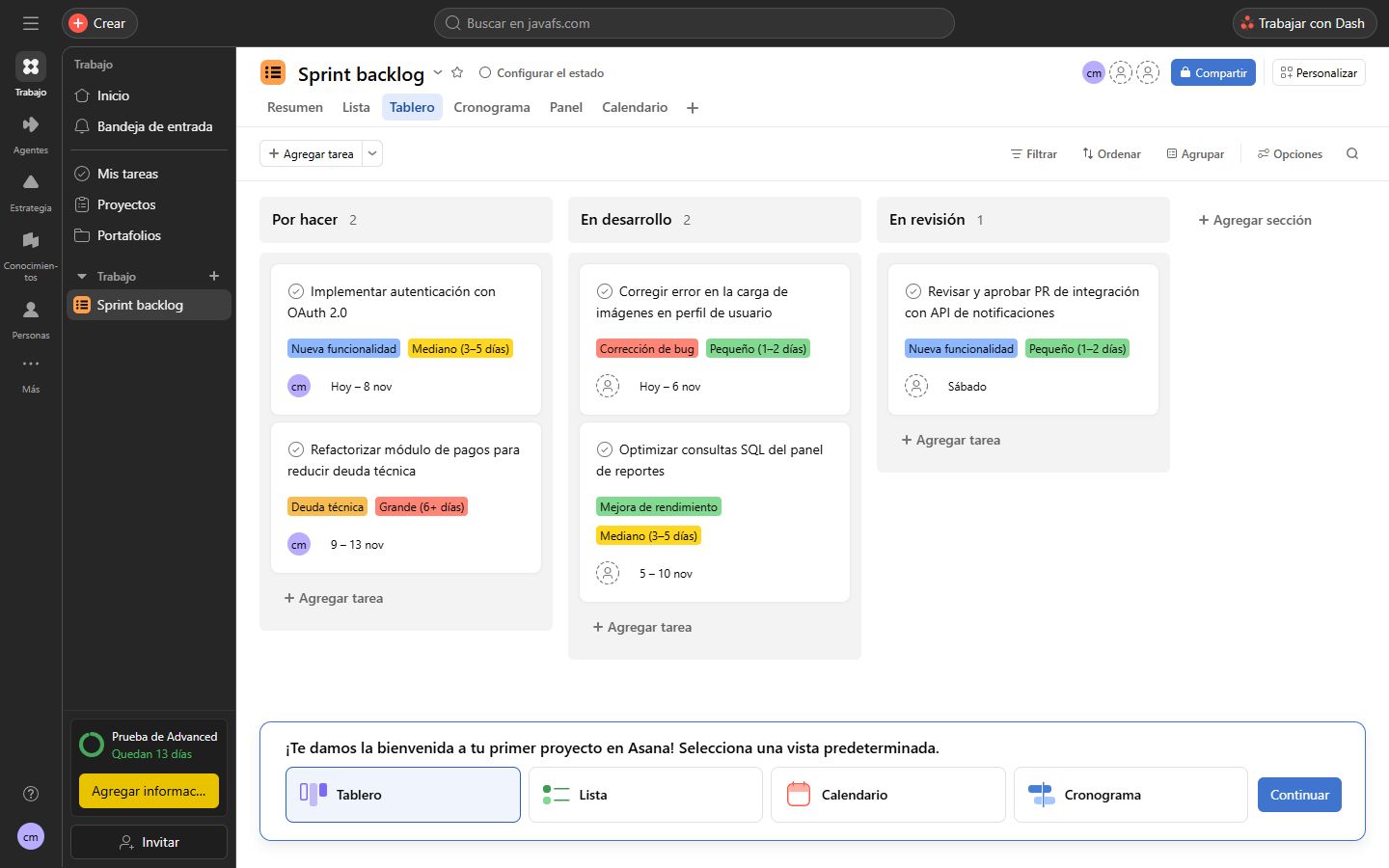
Una columna por sección (Por hacer, En desarrollo, En revisión) con tarjetas que muestran título, etiquetas de campos, responsable y fecha. "Agregar sección" crea una columna nueva. Se arrastran tarjetas entre columnas.
9.3 Cronograma (Gantt)
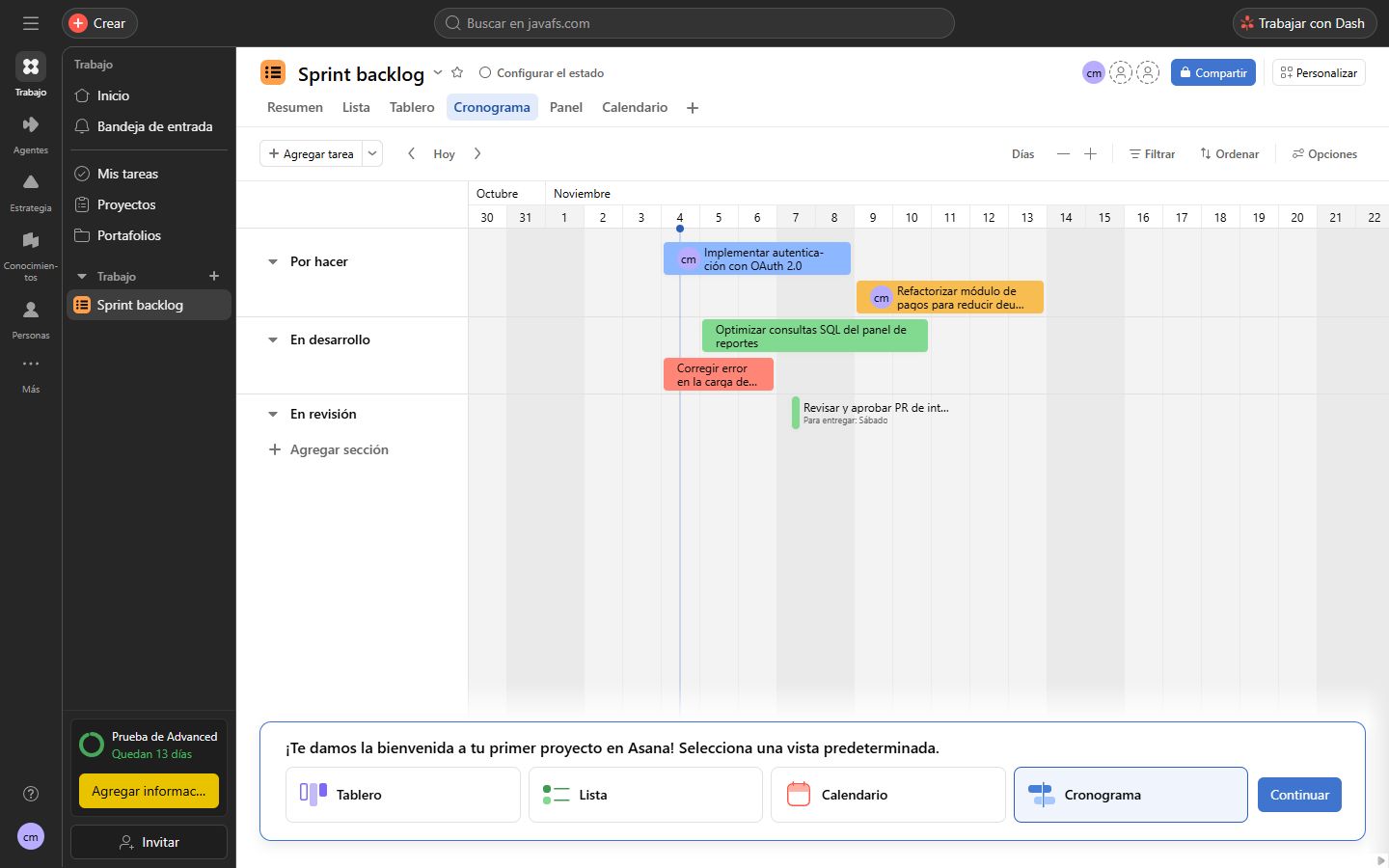
Barras sobre una escala de días, agrupadas por sección, con controles de zoom (Días, −, +) y botones Hoy y navegación. Cada barra abarca desde la fecha de inicio hasta la de entrega. Es el soporte visual de las dependencias.
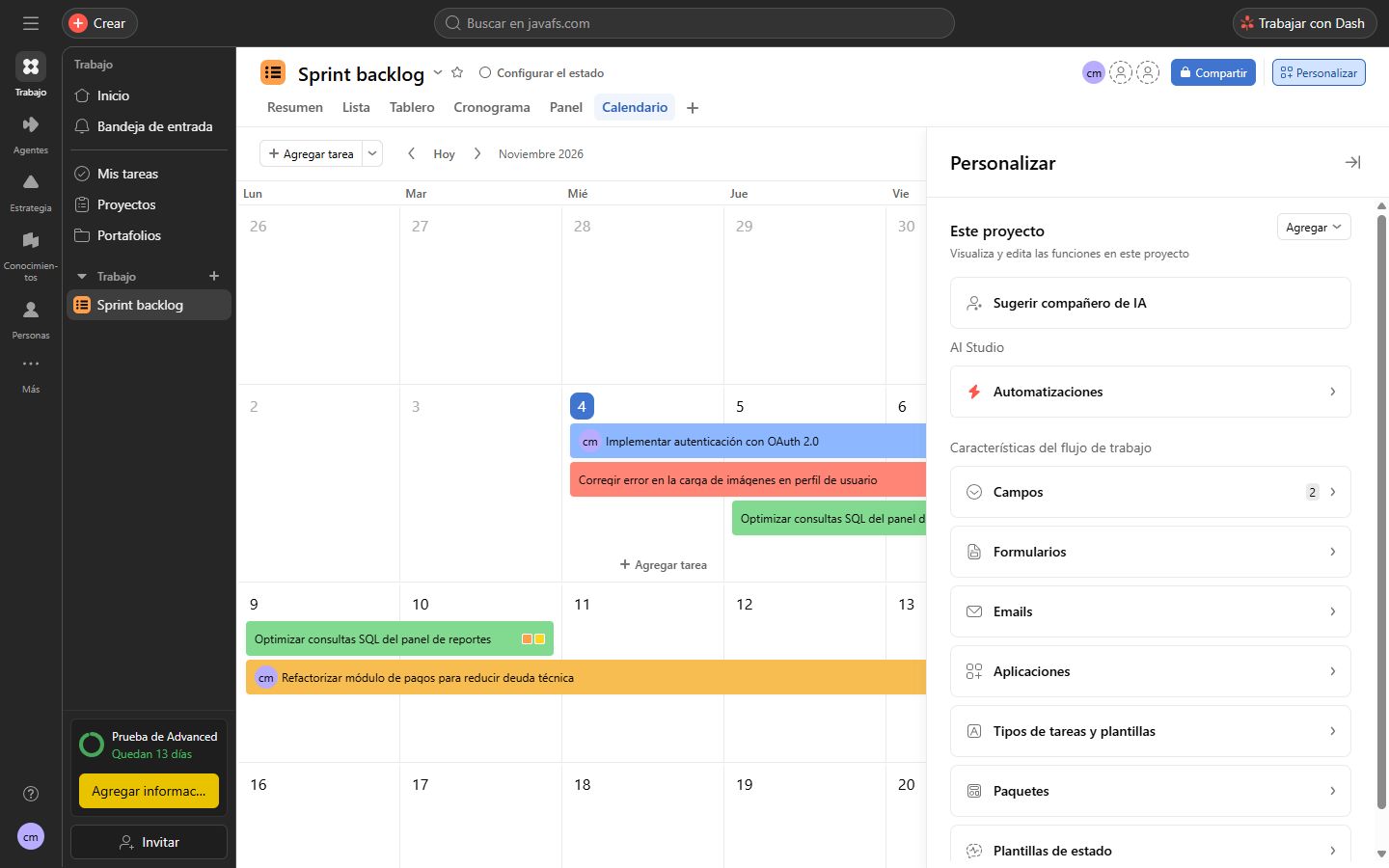
9.4 Calendario
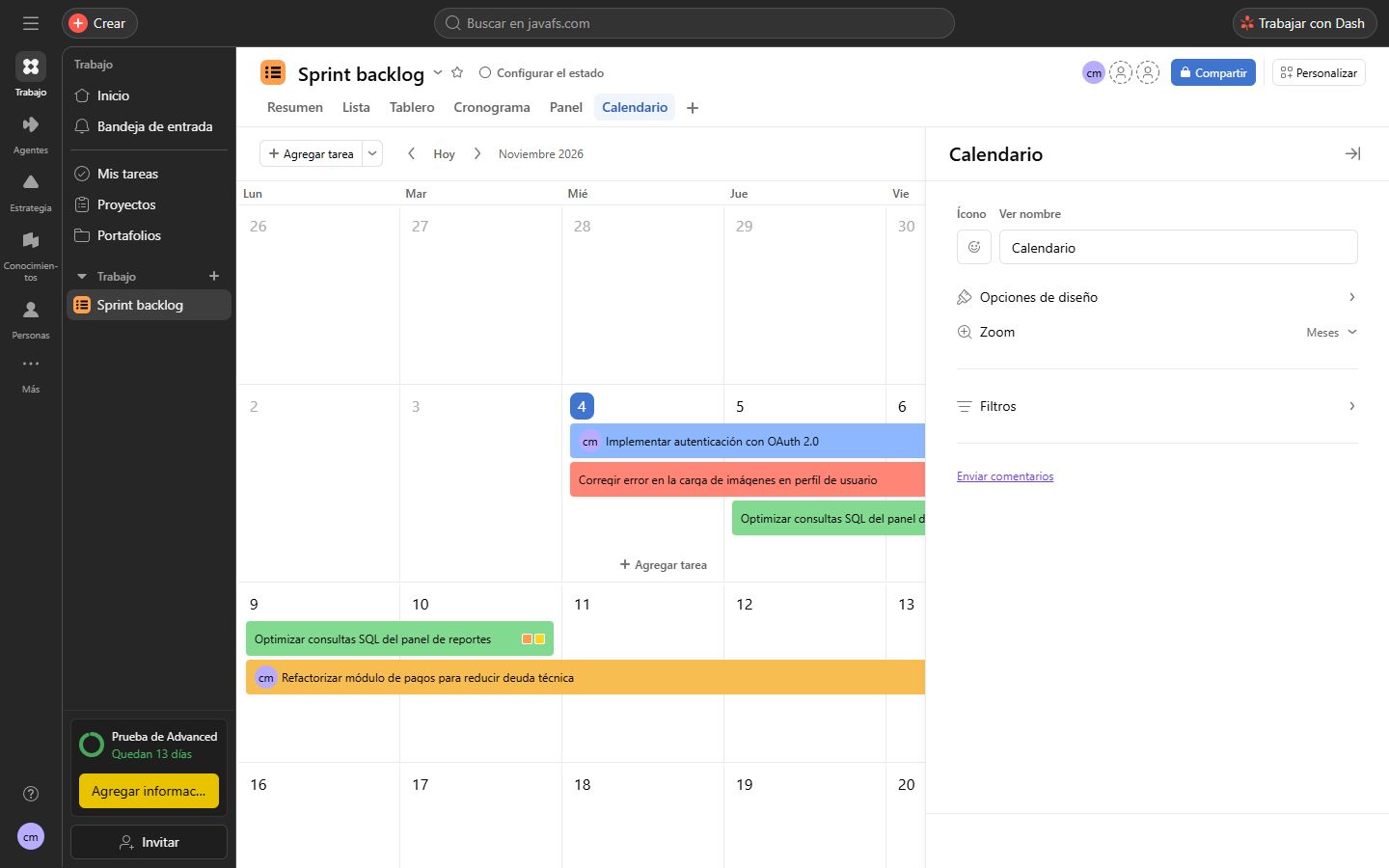
Calendario mensual con las tareas como barras entre su fecha de inicio y de entrega; Hoy, navegación por mes y zoom Meses.
9.5 Archivos
Galería de todos los adjuntos de tareas y mensajes del proyecto, con Agregar archivo.
View: tipo, filtros, orden, agrupación, columnas visibles) guardada por proyecto. La Lista y el Tablero cubren el 80 % del uso: empezar por ellas; Cronograma y Calendario necesitan fechas de inicio y fin.10. La tarea en detalle
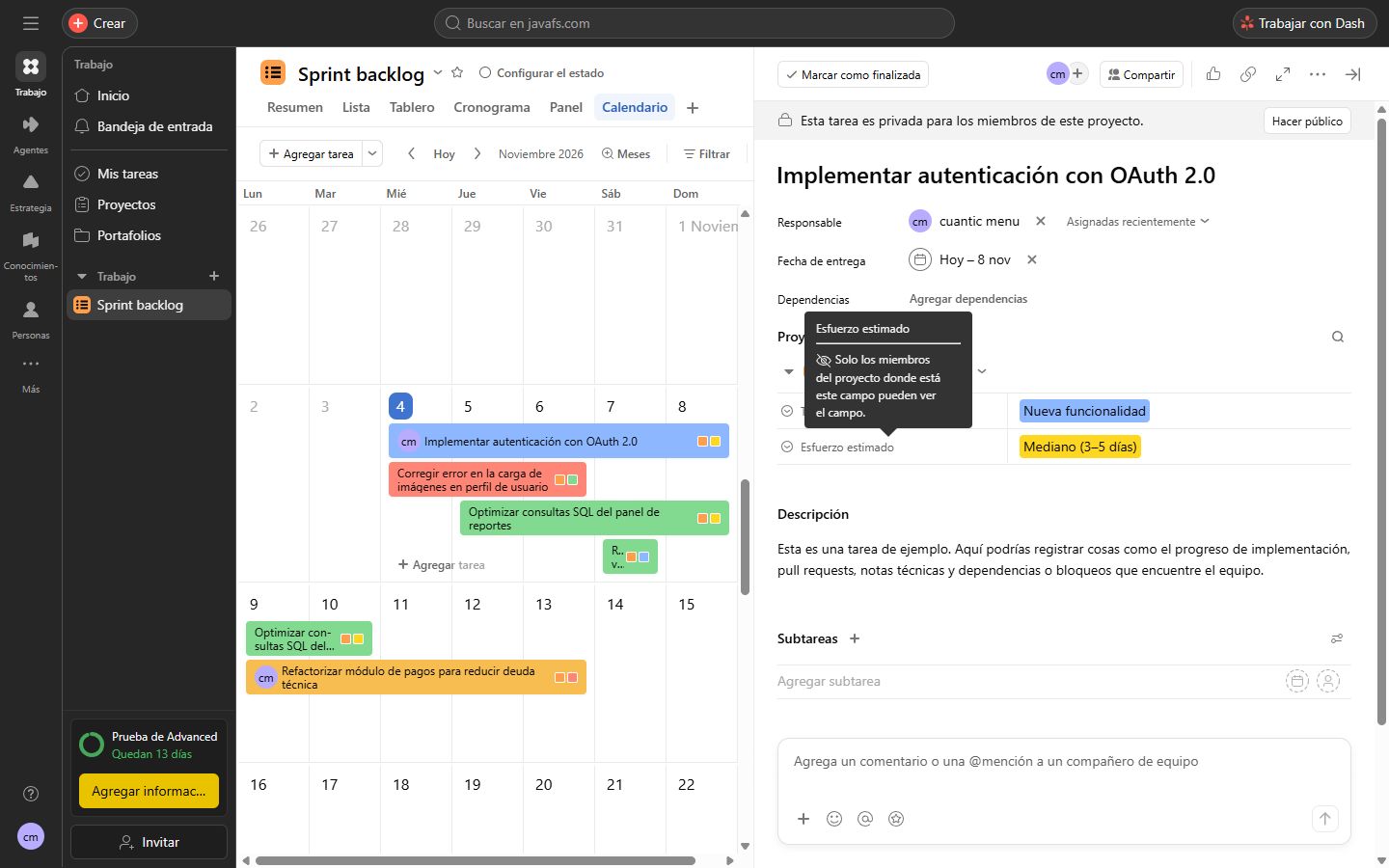
Al hacer clic en una tarea se abre un panel lateral sin salir de la vista. Campos observados: Responsable (con "Asignadas recientemente"), Fecha de entrega (admite rango), Dependencias (Agregar dependencias), Proyectos (la tarea puede pertenecer a varios), campos personalizados, Descripción, Subtareas (Agregar subtarea), y una caja de comentarios con @menciones, emoji y adjuntos. Arriba: Marcar como finalizada, colaboradores, Compartir, "me gusta", copiar enlace, ampliar y menú …. Un aviso indica la privacidad: "Esta tarea es privada para los miembros de este proyecto" con botón Hacer público. Verificado
Cómo se usa
- Haz clic en el título de una tarea.
- Asigna responsable y fecha.
- Completa los campos (Tipo, Esfuerzo…).
- Agrega subtareas, dependencias y comentarios.
- Pulsa Marcar como finalizada.
Task, TaskProject (multi-pertenencia), TaskDependency, Comment con menciones, Attachment y valores de campos tipados. Interfaz como drawer lateral que conserva el contexto.11. Personalizar un proyecto: campos, reglas, formularios
El botón Personalizar (arriba a la derecha) abre un panel con las funciones del flujo de trabajo del proyecto. Verificado
| Entrada del panel | Qué hace |
|---|---|
| Sugerir compañero de IA | Propone un agente para el proyecto |
| Automatizaciones (AI Studio) | Reglas y flujos sin código |
| Campos 2 | Campos personalizados activos en el proyecto (aquí 2: Tipo, Esfuerzo) |
| Formularios | Entradas de solicitudes que crean tareas |
| Emails | Crear tareas por correo (reenvío al proyecto) |
| Aplicaciones | Integraciones con otras herramientas |
| Tipos de tareas y plantillas | Tareas con estructura predefinida |
| Paquetes | Agrupaciones de funciones del proyecto |
| Plantillas de estado | Formato de las actualizaciones de estado |
Por verificarEl comportamiento interno de Emails, Paquetes y Tipos de tarea no se abrió; la descripción se infiere del nombre.
Rule (disparador → condiciones → acciones) y Form (campos + destino) como tablas separadas ligadas al proyecto.12. Filtrar, ordenar, agrupar y opciones de vista
Cada vista tiene una barra con Filtrar (con contador, p.ej. "Filtros: 1"), Ordenar, Agrupar y Opciones. Esta última abre el panel de la vista: ícono, nombre, Opciones de diseño, Zoom (en Calendario: Meses) y Filtros. La Bandeja añade Densidad. Verificado
Los filtros se reflejan en la URL (p.ej. parámetros filter_…, sort, type), lo que permite compartir una vista filtrada con un enlace.
View.config (JSON) y reflejarlos en la query string. Un motor genérico de filtros (campo, operador, valor) sirve para listas, tableros y paneles.13. Compartir y permisos
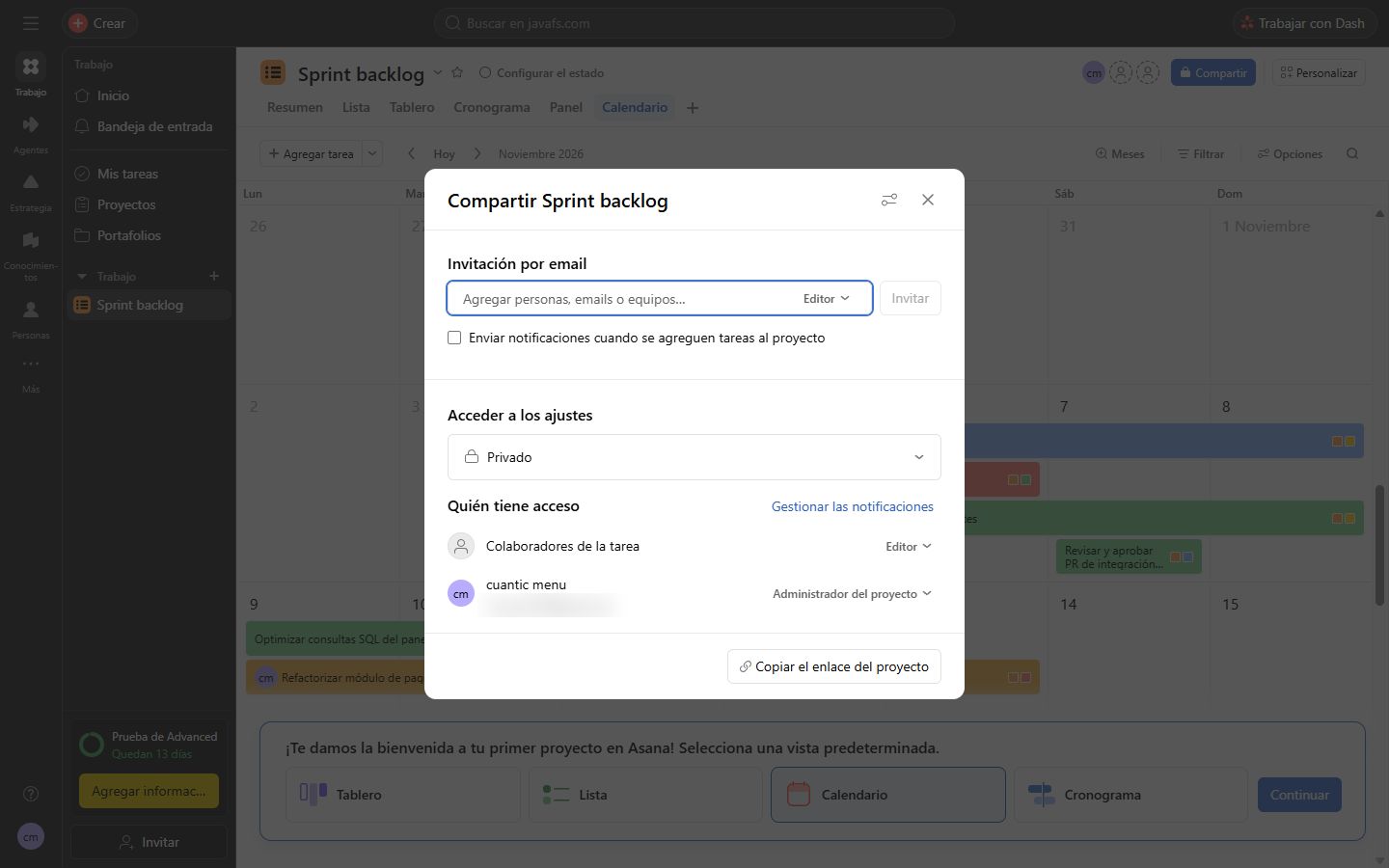
El botón Compartir abre un diálogo con: Invitación por email (personas, correos o equipos con rol, p.ej. Editor), casilla "Enviar notificaciones cuando se agreguen tareas al proyecto", Acceder a los ajustes (privacidad, aquí Privado), la lista Quién tiene acceso (Colaboradores de la tarea: Editor; usuario: Administrador del proyecto) y Copiar el enlace del proyecto. Verificado
14. Panel del proyecto
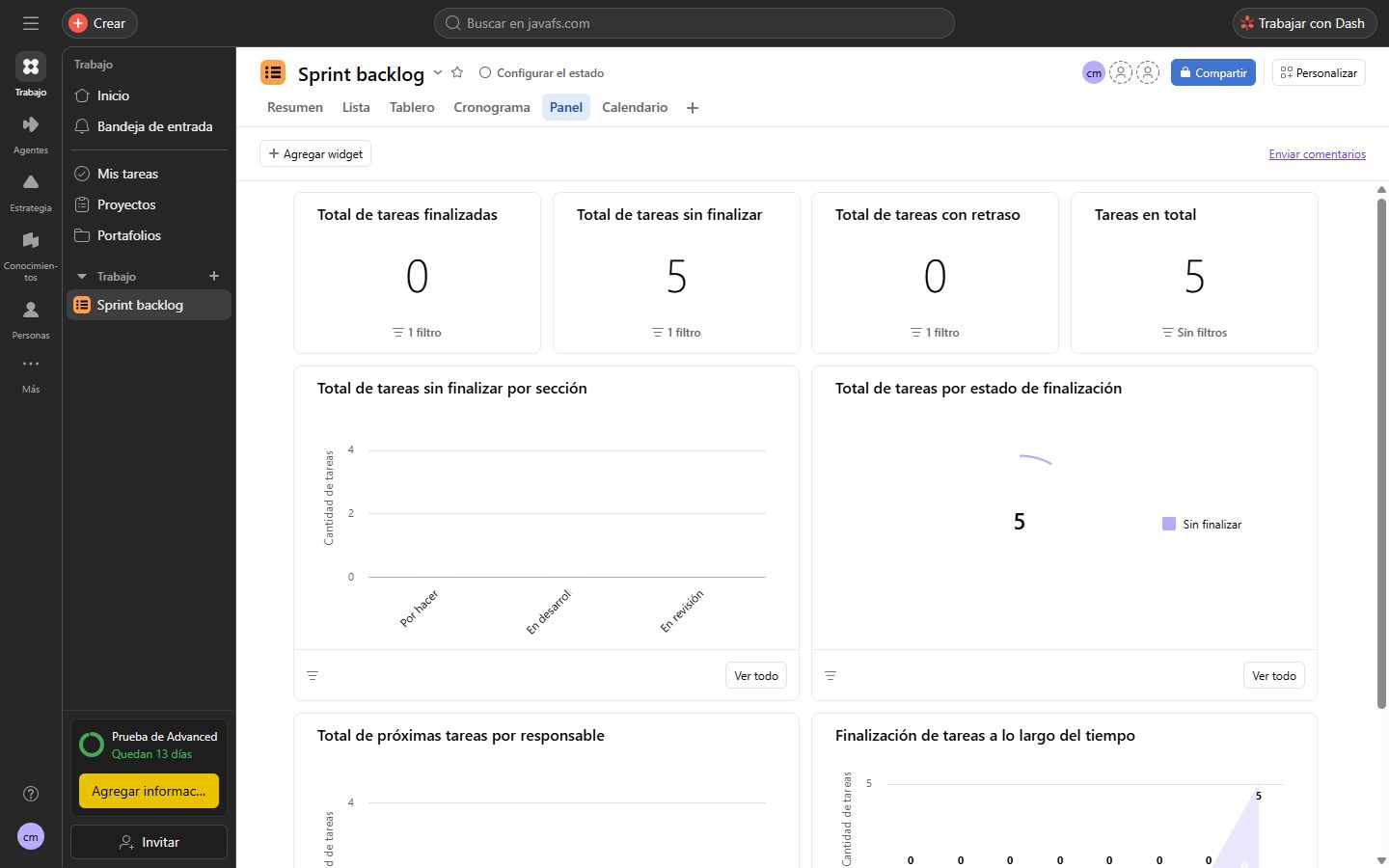
Pestaña Panel: widgets configurables con Agregar widget. Los observados: cuatro contadores (finalizadas, sin finalizar, con retraso, total; cada uno indica cuántos filtros usa), un gráfico de barras (sin finalizar por sección), una dona (por estado de finalización), un gráfico por responsable y una serie temporal (finalización a lo largo del tiempo). Verificado
Dashboard + Widget (tipo, fuente, filtros, agrupación, métrica). Los widgets son consultas agregadas sobre tareas; empezar con 5 tipos: contador, barras, dona, línea y tabla.15. Portafolios
Agrupan proyectos para ver su salud en una tabla (nombre, Estado, Encargado y un campo propio como Área técnica). Al crear uno se elige nombre, privacidad (p.ej. "Público para el dominio"), modo de acceso a los proyectos (compartir manualmente o con los miembros del portafolio) y vista predeterminada: Lista, Cronograma o Gestión de recursos. Pestañas del portafolio: Lista, Cronograma, Progreso, Gestión de recursos, Capacidad productiva, Mensajes. Verificado (La tabla de ejemplo de la pantalla es una demostración.)
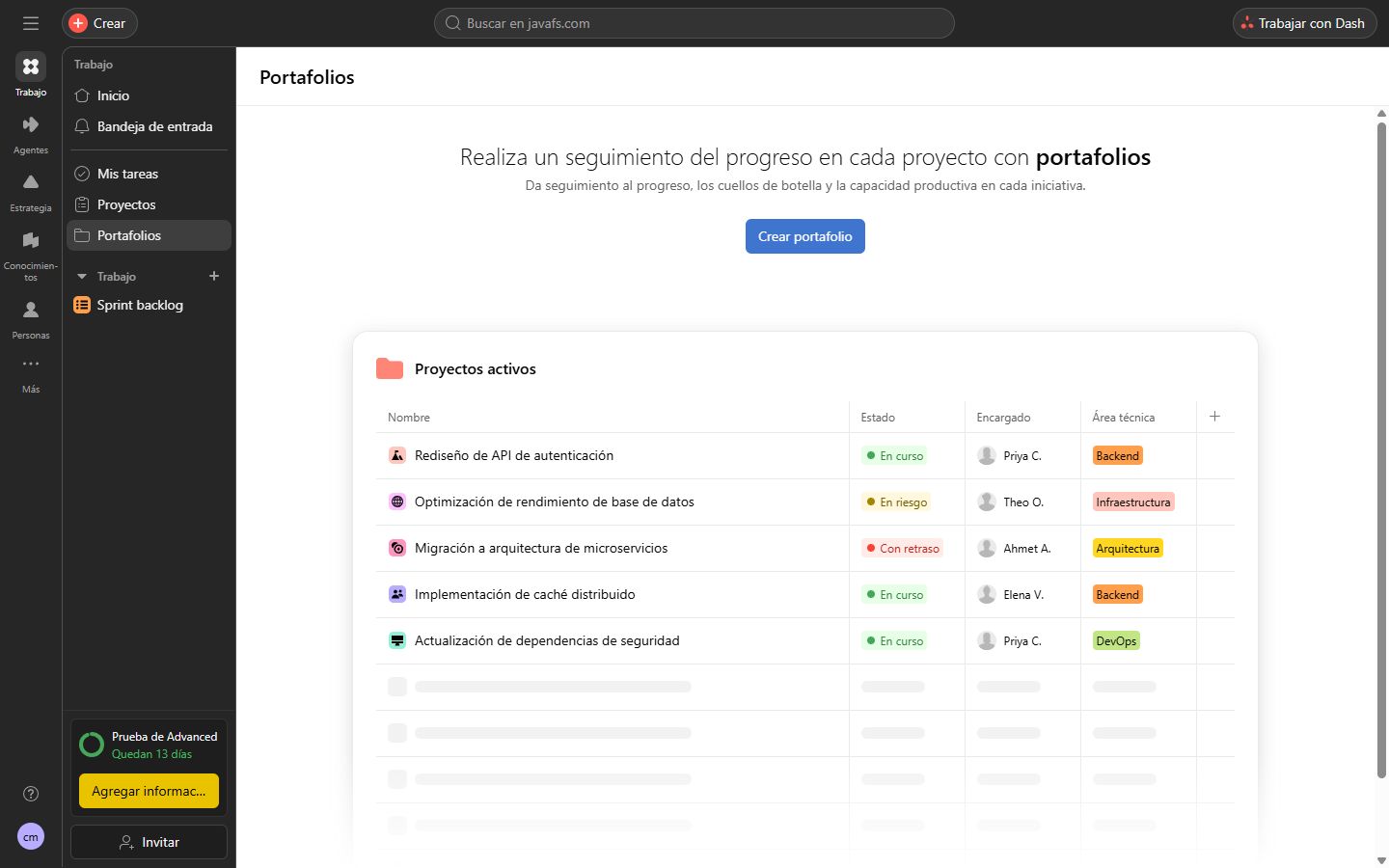
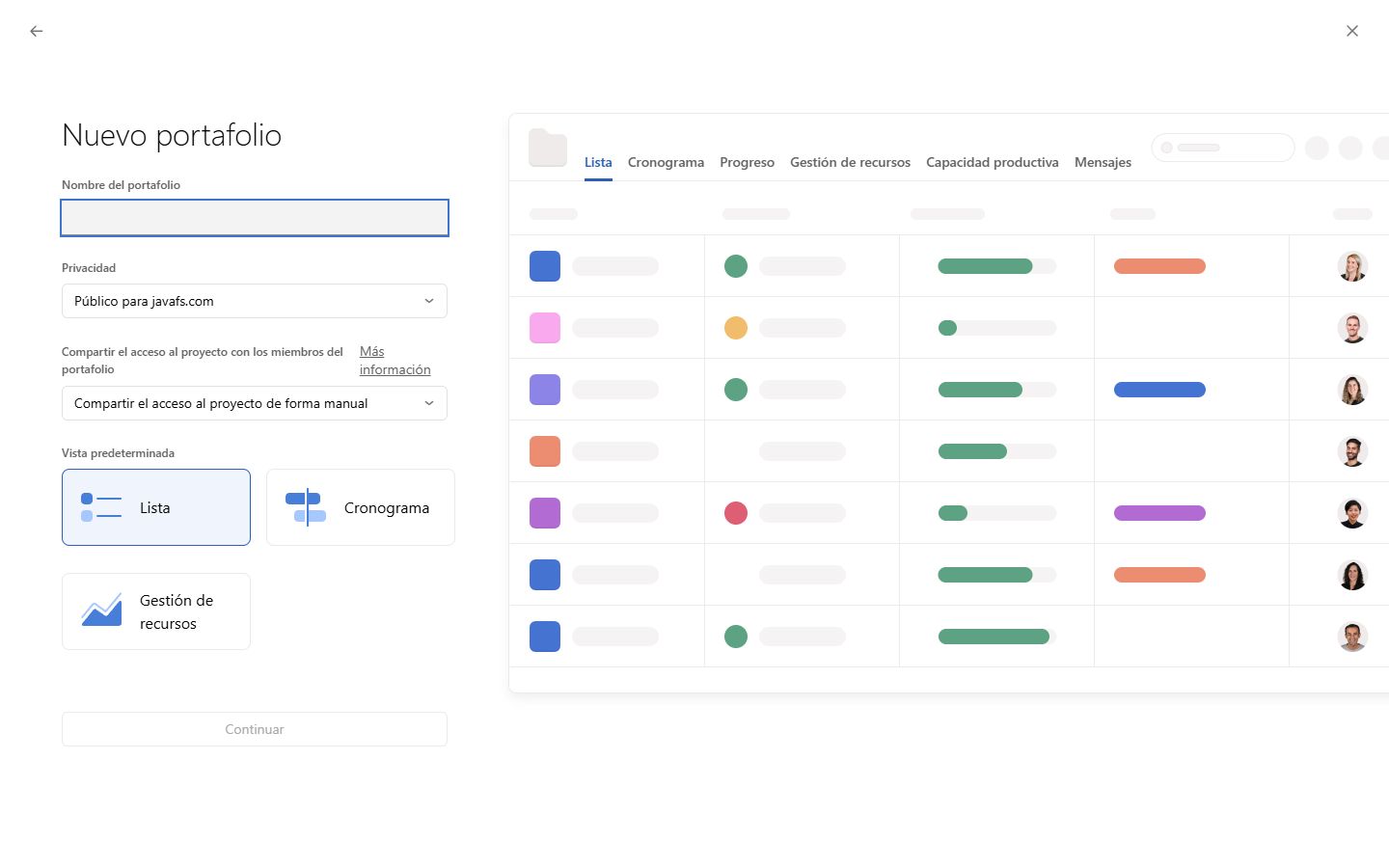
Portfolio + PortfolioItem. La vista Lista es una tabla de proyectos con columnas de campos propios del portafolio. Progreso = agregado del avance de tareas de cada proyecto.16. Objetivos
Sección Estrategia → Objetivos. Pestañas: Mapa de estrategia, Objetivos de la empresa, Mis objetivos. Barra: Crear objetivo, organización/equipo (p.ej. javafs.com), Períodos: Todos. El mapa es un lienzo con zoom, captura y pantalla completa. Al crear un objetivo: Nombre (obligatorio), Encargado, Empresa o equipo responsable, Miembros (con notificación opcional), Período (p.ej. 4.° trim. AF26: 1 oct – 31 dic) y Privacidad (Público). Los ajustes de progreso se editan después. Verificado
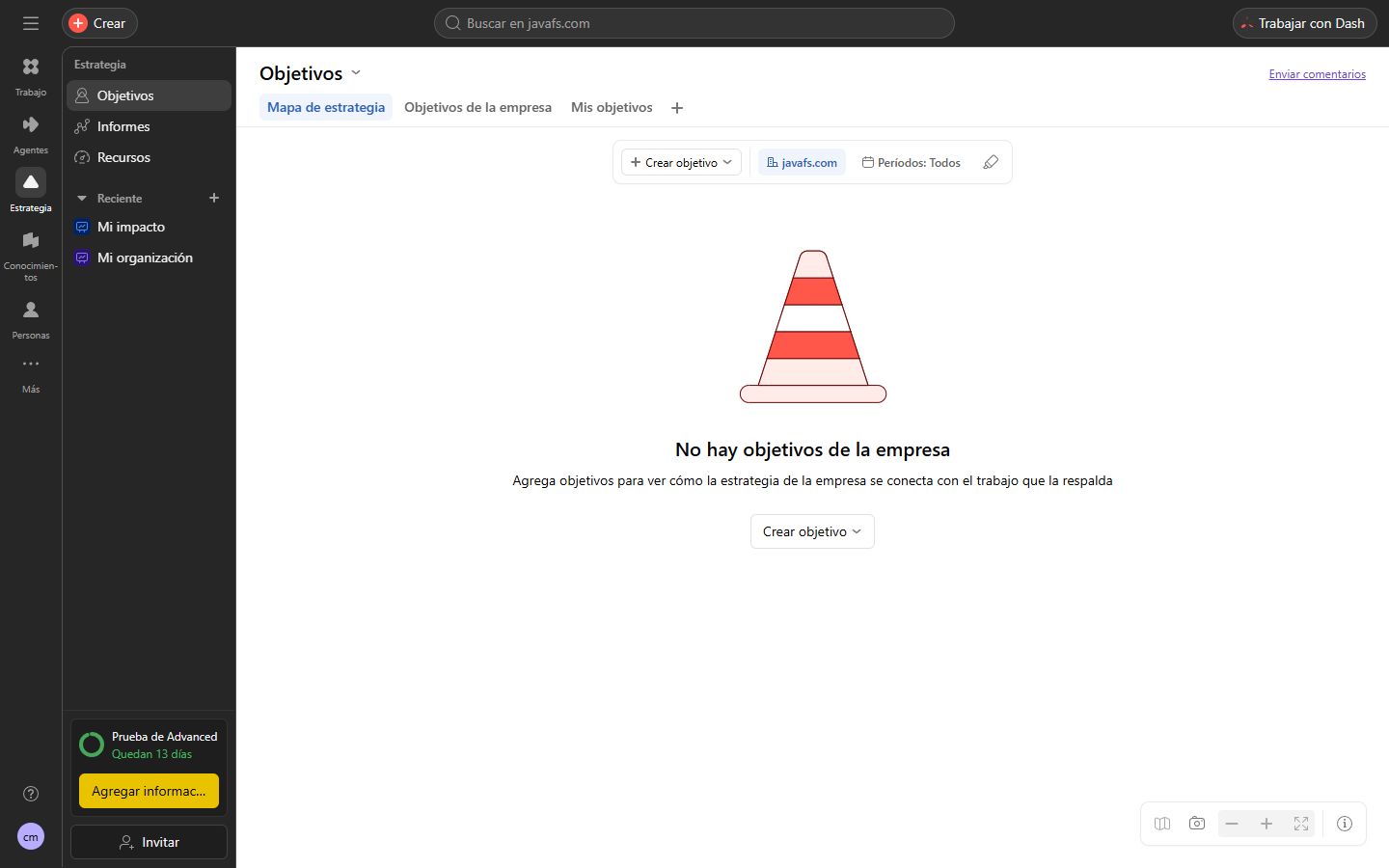
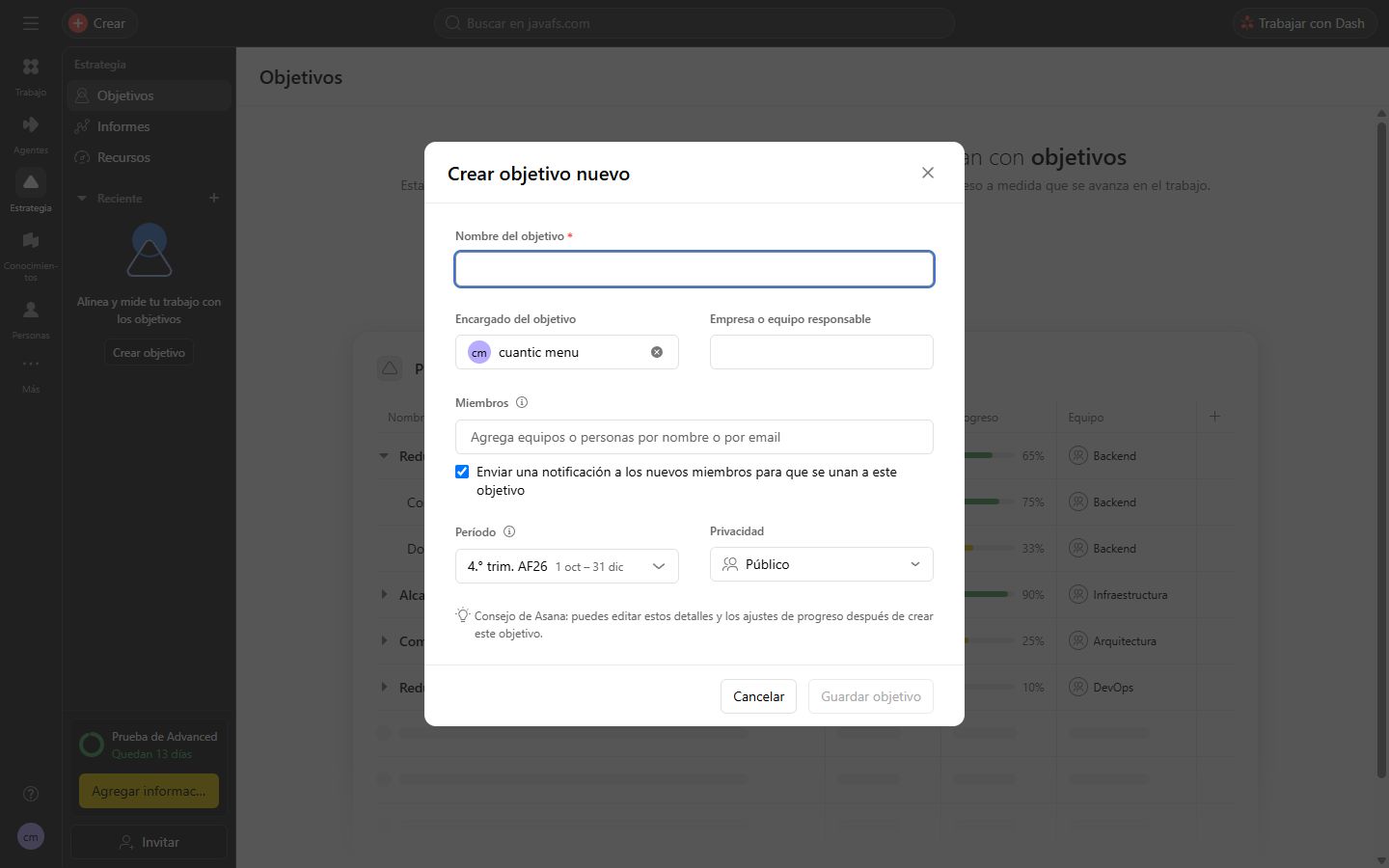
Goal (jerárquico: un objetivo puede tener sub-objetivos) + GoalPeriod + GoalLink (vínculo a proyectos/portafolios/tareas con el que se calcula el progreso). El mapa es un grafo; para el MVP basta una vista de árbol.17. Informes
Sección Estrategia → Informes: paneles que cruzan varios proyectos. Vienen prediseñados Mi impacto y Mi organización (más ejemplos como "Panel de ingeniería"). Usa los mismos widgets del panel del proyecto, pero con alcance de usuario u organización: "Mis tareas finalizadas / sin finalizar / con retraso / total", "Mis tareas sin finalizar por proyecto", "por estado de finalización de este mes", "Mis próximas tareas por creador esta semana", "Mis proyectos por estado". Admite Crear panel, Compartir y Ver como lista. Verificado
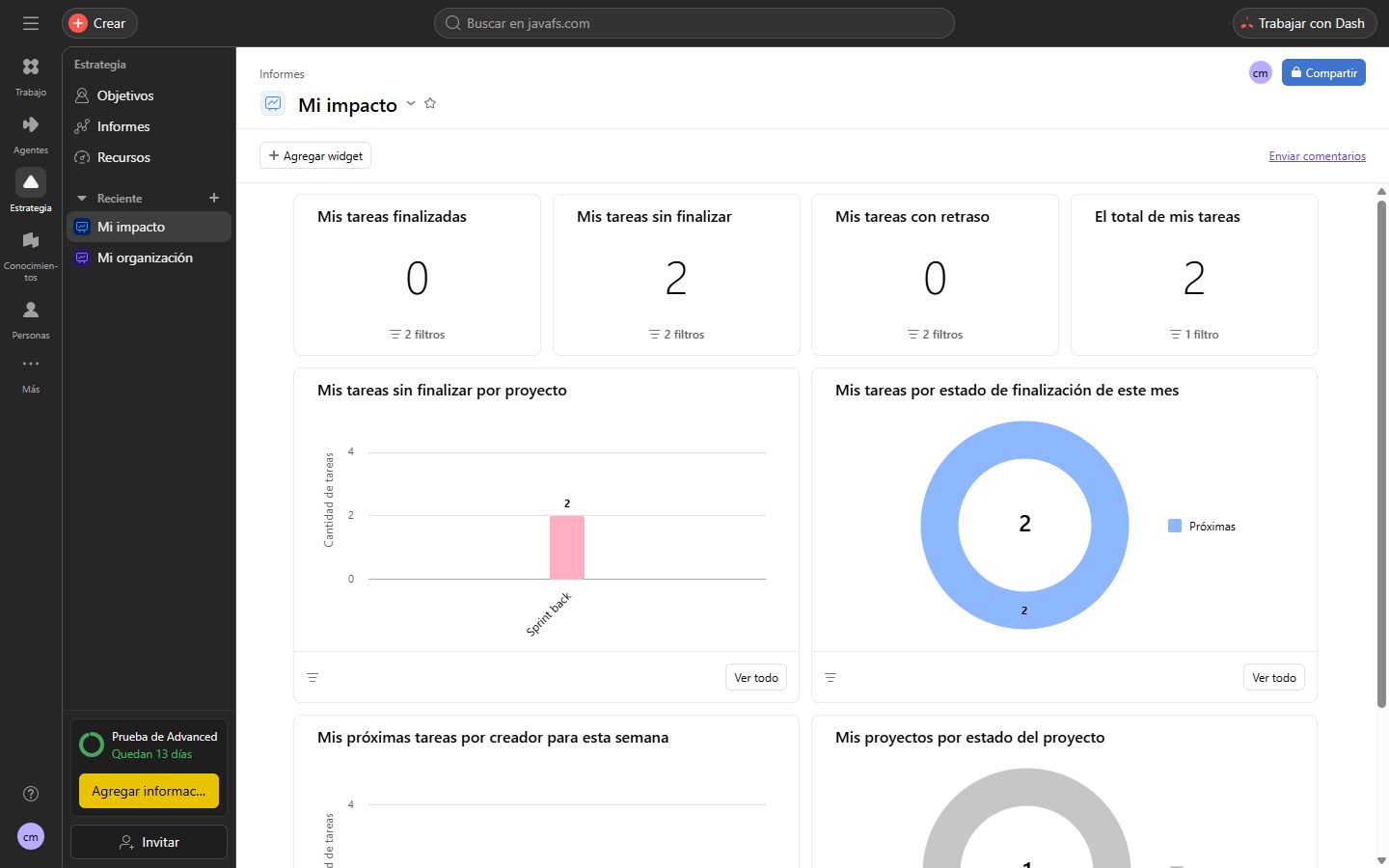
scope: proyecto | usuario | organización).18. Recursos y capacidad
Sección Estrategia → Recursos: planificación de capacidad por persona, proyecto y mes (horas), para detectar sobrecargas. En la cuenta de prueba aparece como presentación con datos de ejemplo y botón "Contactar a Ventas": no se pudo operar. Verificado (la pantalla) · Documentación pública (el alcance: "gestión de recursos" dentro de un portafolio en Advanced y "capacidad en toda la organización" en Enterprise).
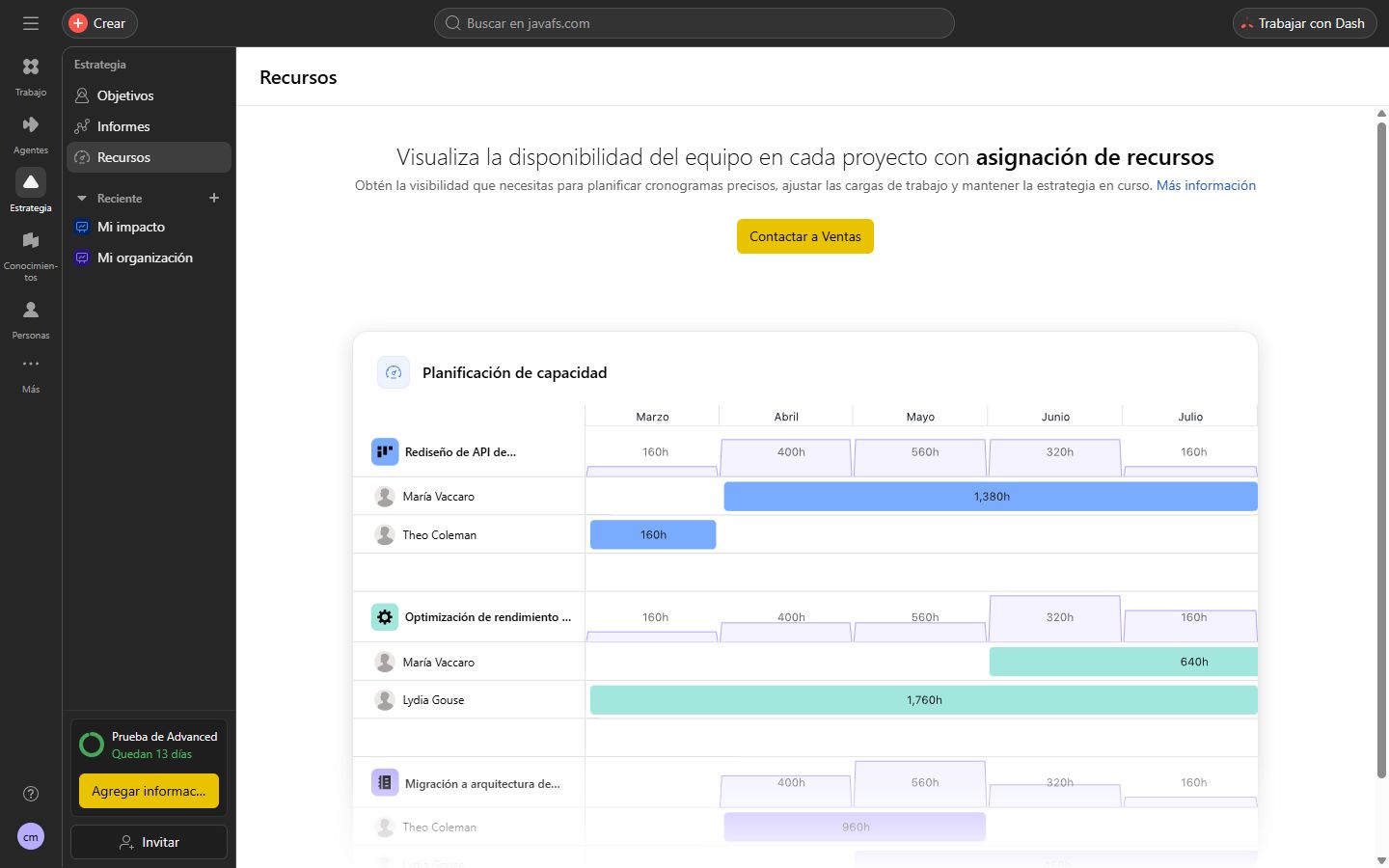
Allocation (usuario, proyecto, horas por semana, período) y una vista de calendario por persona. Es una fase tardía: requiere antes tener estimaciones y asignaciones fiables.19. Capa de IA
| Componente | Qué hace | Estado |
|---|---|---|
| Dash ("Trabajar con Dash") | Asistente que sugiere la siguiente acción y reparte trabajo entre personas y agentes | Botón verificadoDescripción pública |
| Compañeros de IA / AI Teammates | Agentes que reciben tareas como personas; más de 30 prediseñados | Menú verificadoDetalle público |
| AI Studio (Automatizaciones) | Reglas y flujos sin código: recibir solicitudes, clasificar, enrutar, alertar; con créditos mensuales por plan | Entrada verificadaDetalle público |
| AI Meetings | Resume reuniones y propone tareas con responsable (banner en Inicio) | Banner verificadoDetalle público |
| Resumen con IA del proyecto | Actividad reciente e informe de riesgos | Verificado |
| Crear proyecto con IA | Genera estructura a partir de una descripción | Verificado |
| Conectores y MCP | Operar Asana desde ChatGPT, Claude o Gemini | Documentación pública |
| StackAI | Flujos de agentes entre sistemas | Entrada verificada |
Privacidad declarada por Asana: los socios de IA no usan datos de clientes para entrenar y los eliminan tras cada consulta. Documentación pública
User.kind = agent) al que se asignan tareas. Exponer el producto por API + servidor MCP desde el inicio facilita integrar cualquier IA sin construirla dentro.20. Administración
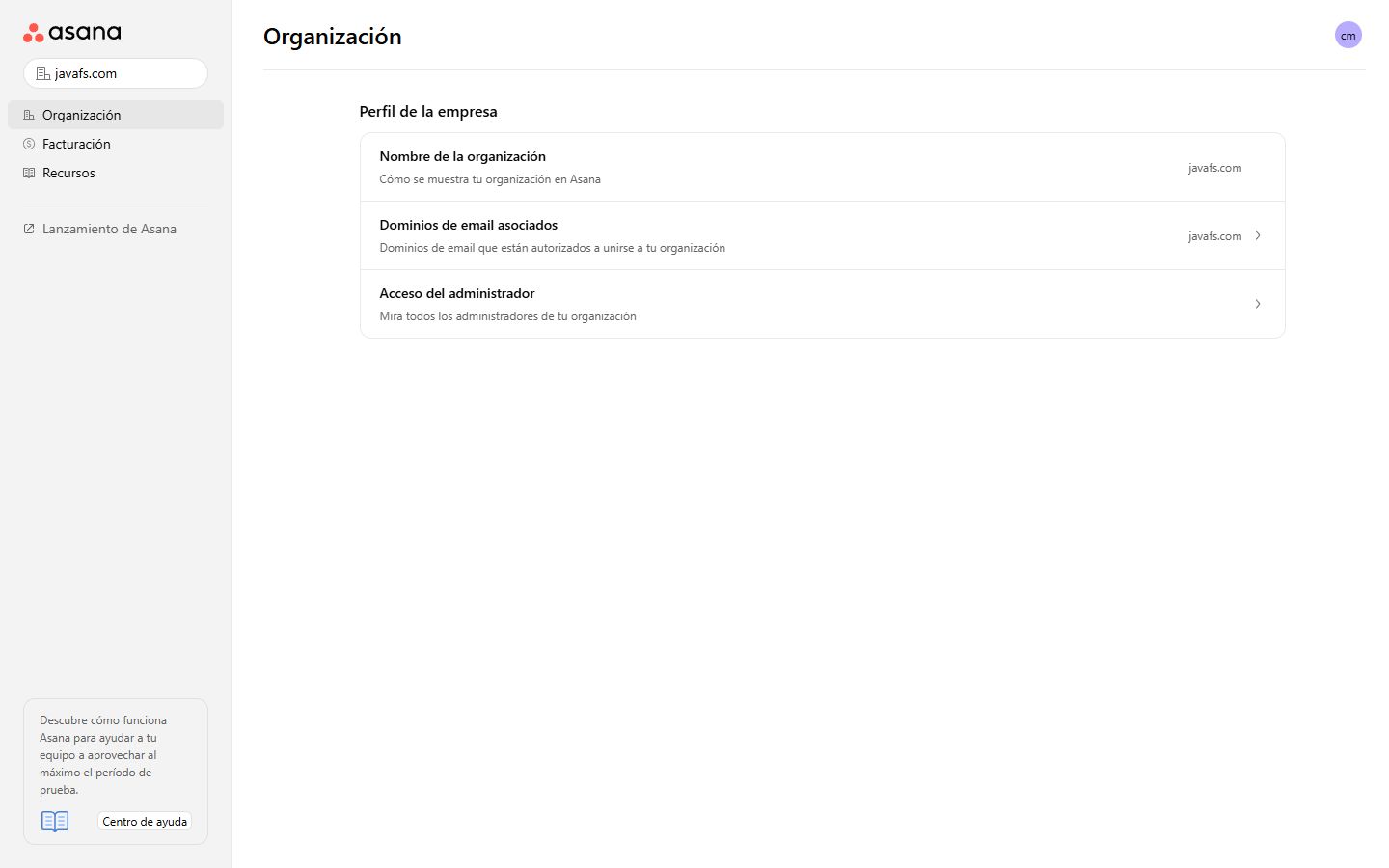
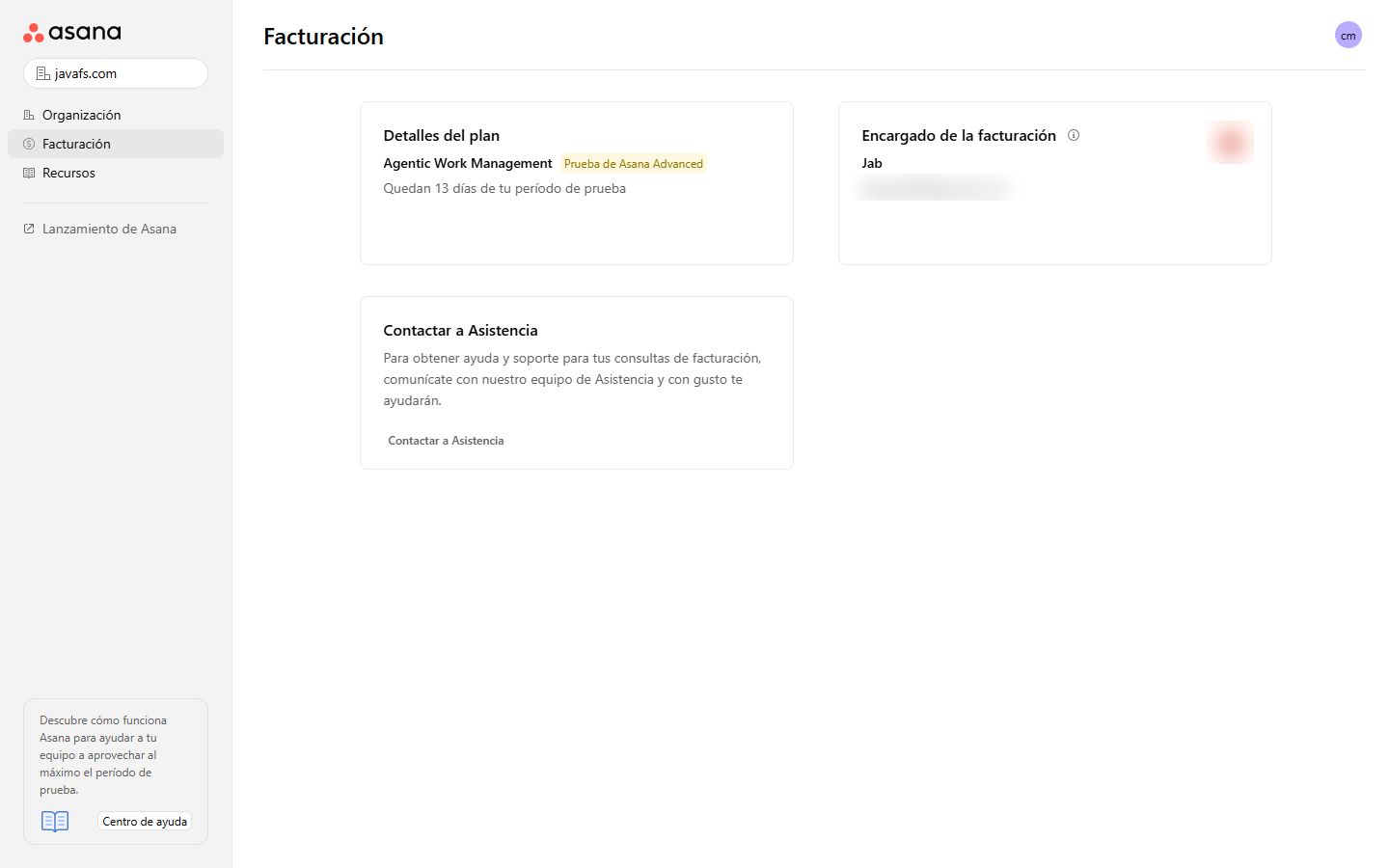
Consola separada (ruta /admin/{org}) con tres secciones. Verificado
- Organización: nombre de la organización, dominios de email asociados (quién puede unirse) y acceso del administrador (lista de administradores).
- Facturación: detalles del plan, encargado de la facturación y contacto con Asistencia.
- Recursos: material de apoyo.
21. Planes
| Función | Personal | Starter | Advanced | Enterprise |
|---|---|---|---|---|
| Precio (usuario/mes, pago anual) | US$0 | US$10,99 | US$24,99 | A consultar |
| Usuarios | 2 | Sin límite | ||
| Tareas y proyectos ilimitados; Lista, Tablero, Calendario; 100+ integraciones; actualizaciones de estado | ✔ | ✔ | ✔ | ✔ |
| Cronograma/Gantt, paneles, automatizaciones ilimitadas, formularios, campos personalizados, plantillas | — | ✔ | ✔ | ✔ |
| Portafolios ilimitados, Objetivos, Gestión de recursos, Aprobaciones y proofing, Tablas, AI Meetings | — | — | ✔ | ✔ |
| Créditos AI Studio por mes (cuenta) | — | 50K | 75K | 200K |
| SAML, SCIM, capacidad en toda la organización | — | — | — | ✔ |
Fuente: página pública de precios. Documentación pública Tu cuenta: "Agentic Work Management – Prueba de Asana Advanced", 13 días restantes.
22. Ayuda y aprendizaje
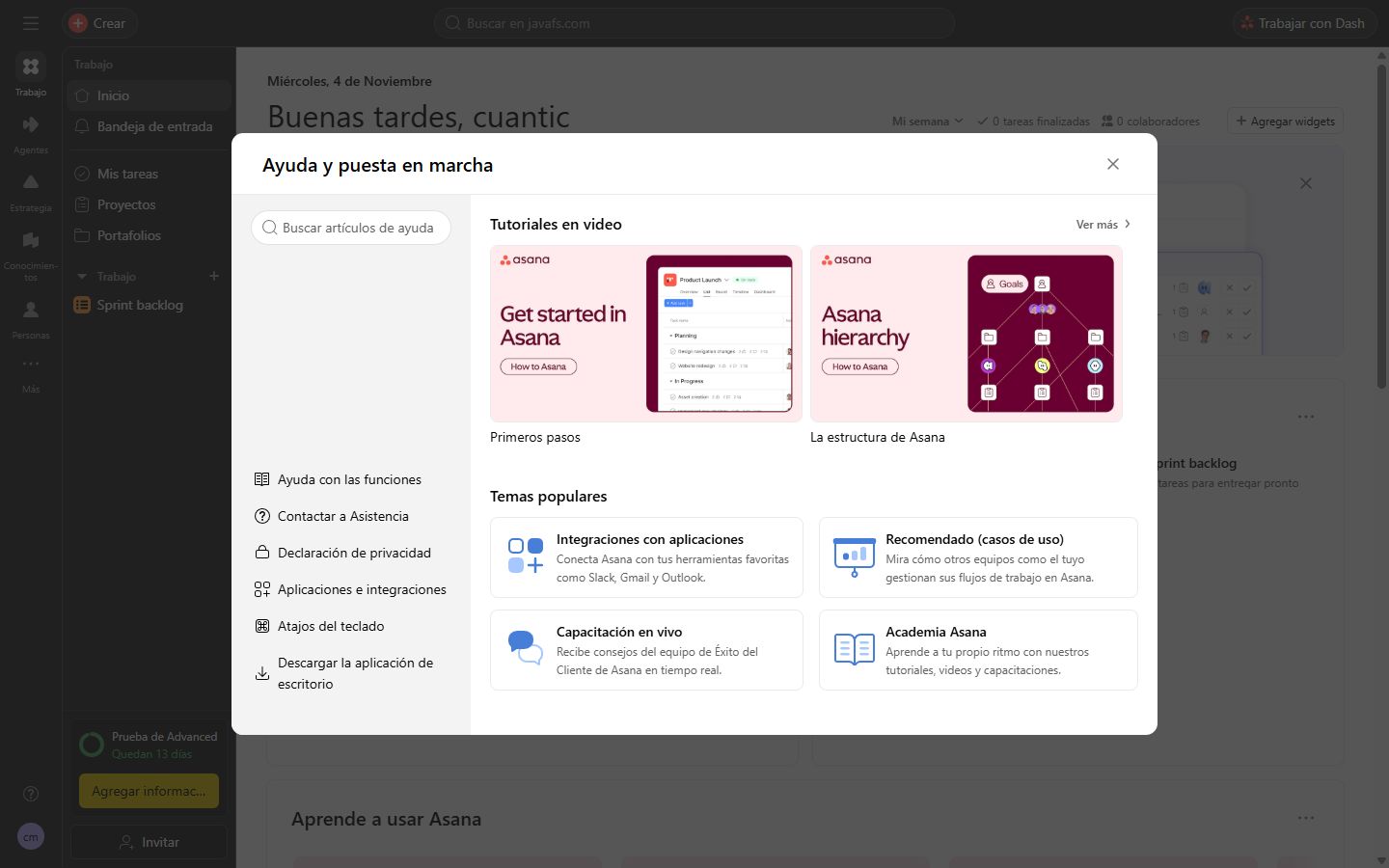
El botón ? abre "Ayuda y puesta en marcha": buscador de artículos, tutoriales en video (Primeros pasos, La estructura de Asana), Ayuda con las funciones, Contactar a Asistencia, Declaración de privacidad, Aplicaciones e integraciones, Atajos del teclado, Descargar la aplicación de escritorio, y temas populares (Integraciones, Casos de uso recomendados, Capacitación en vivo, Academia Asana). Verificado
23. Modelo de datos
Organization 1─* User
Organization 1─* Team *─* User (TeamMember)
Organization 1─* Goal ─ GoalPeriod ;  Goal *─* (Project|Portfolio|Task|Goal)  (GoalLink)
Organization 1─* Portfolio *─* Project (PortfolioItem)
Team 1─* Project 1─* Section
Project *─* Task (TaskProject: section_id, position)   ◄── multi-pertenencia
Task 1─* Task (subtareas)        Task *─* Task (TaskDependency)
Task 1─* Comment · Attachment · TaskFieldValue ─ CustomField ─ CustomFieldSetting ─ Project
Project 1─* View · Rule · Form · StatusUpdate · ProjectMember
Dashboard 1─* Widget            User 1─* Notification
User 1─* Allocation ─ Project   Template (snapshot de proyecto)
| Entidad | Campos clave | Origen |
|---|---|---|
Organization | id, nombre, dominios[], plan, creada_en | Verificado |
User | id, org_id, nombre, email, rol(miembro|admin|facturación), kind(person|agent), ausente_hasta | Verificado (aviso de ausencia, agentes) |
Team | id, org_id, nombre, privacidad | Verificado |
Goal | id, org_id, nombre, owner_id, team_id, period_id, privacidad, parent_id, modo_progreso, progreso, estado | Verificado (formulario) |
Portfolio | id, nombre, owner_id, privacidad, vista_default, modo_acceso_proyectos | Verificado |
Project | id, team_id, nombre, owner_id, privacidad, descripción, estado(en_curso|en_riesgo|con_retraso), fecha_entrega, vista_default | Verificado |
ProjectMember | project_id, user_id, rol(admin|editor|comentarista|lector) | admin/editor verificado; resto (propuesta) |
Section | id, project_id, nombre, posición | Verificado |
Task | id, org_id, título, descripción, assignee_id, fecha_inicio, fecha_entrega, completada_en, parent_id, privacidad, creada_por | Verificado |
TaskProject | task_id, project_id, section_id, posición | Verificado (campo "Proyectos") |
TaskPersonalPlacement | task_id, user_id, sección_personal(hoy|próxima_semana|más_tarde|recientes), posición | Verificado (Mis tareas) |
TaskDependency | task_id, bloqueada_por_id | Verificado |
CustomField | id, org_id, nombre, tipo(enum|texto|número|fecha|personas), opciones[{nombre,color}], visibilidad | Verificado (enum con colores) |
CustomFieldSetting / TaskFieldValue | project_id+field_id / task_id+field_id+valor | (propuesta) |
Comment, Attachment | task_id, autor, cuerpo, menciones[] / url, nombre, tamaño | Verificado |
StatusUpdate | parent(project|portfolio|goal), estado, texto, autor, fecha | Verificado |
View | project_id, tipo, nombre, ícono, config JSON (filtros, orden, agrupación, columnas, zoom) | Verificado (panel Opciones) |
Dashboard / Widget | scope(project|user|org), nombre / tipo, fuente, filtros, métrica, agrupación | Verificado |
Rule | project_id, disparador JSON, condiciones JSON, acciones JSON, activa | Documentación pública |
Form | project_id, campos JSON, sección_destino | Documentación pública |
Template | kind(project|task), categoría, snapshot JSON | Verificado |
Notification | user_id, tipo, ref, leída, archivada, destacada, creada_en | Verificado (pestañas) |
Allocation | user_id, project_id, horas_semana, desde, hasta | Verificado (pantalla demo) |
TimeEntry, Approval | task_id, user_id, minutos / task_id, estado(pendiente|aprobada|cambios) | Documentación pública |
AuditLog | org_id, actor, acción, entidad, antes/después | (propuesta) |
- Identificadores numéricos opacos compartidos por todas las entidades (en Asana son de 16 dígitos); facilita enlaces, búsqueda y permisos uniformes.
- Multi-pertenencia de tareas (tarea en varios proyectos) mediante tabla de enlace.
- Vistas como configuración, no como datos duplicados.
- Campos personalizados definidos a nivel de organización y activados por proyecto.
24. Módulos y alcance por fases
| Módulo | MVP | V2 | V3 |
|---|---|---|---|
| Cuentas y organización (dominio, usuarios, equipos) | ✔ | SSO/SCIM | |
| Proyectos, secciones, tareas, subtareas | ✔ | ||
| Vistas: Lista y Tablero | ✔ | Calendario, Cronograma, Panel | Vistas personalizadas |
| Detalle de tarea (responsable, fecha, descripción, comentarios, adjuntos) | ✔ | Dependencias, multi-proyecto | Aprobaciones, tiempo |
| Mis tareas, Inicio, Bandeja | ✔ | Widgets configurables | |
| Búsqueda global | Tareas y proyectos | Todos los tipos | |
| Campos personalizados | Enum y texto | Todos los tipos | |
| Compartir y roles | Admin / Editor / Lector | Equipos, enlaces | |
| Reglas y formularios | ✔ | Flujos con IA | |
| Plantillas | Semilla fija | Guardar propias | Crear con IA, importar |
| Paneles e informes | Panel por proyecto | Informes entre proyectos | |
| Portafolios, Objetivos | Portafolios | Objetivos y mapa | |
| Recursos y capacidad | ✔ | ||
| IA y agentes, API pública, MCP | API REST | Agentes, MCP |
25. Roles y permisos
| Nivel | Rol | Puede |
|---|---|---|
| Organización | Administrador | Dominios, usuarios, plan, ver todo lo público del dominio |
| Organización | Encargado de facturación | Plan y pagos |
| Proyecto | Administrador del proyecto Verificado | Ajustes, compartir, eliminar, gestionar miembros |
| Proyecto | Editor Verificado | Crear y editar tareas |
| Proyecto | Comentarista / Lector Propuesta | Comentar / solo ver |
| Privacidad de proyecto | Privado · Público para el dominio | Quién puede encontrarlo |
| Privacidad de tarea | Privada para los miembros del proyecto · Pública Verificado | Visible fuera del proyecto |
26. Estados y reglas de negocio
- Estado del proyecto (verificado): En curso → En riesgo → Con retraso (más "completo/en pausa", propuesta). Cada cambio crea un
StatusUpdate. - Tarea: abierta → completada (
completada_en). "Con retraso" = abierta con fecha de entrega pasada (se calcula, no se guarda). - Secciones personales (Mis tareas): una tarea nueva asignada entra en "Asignadas recientemente".
- Dependencias: una tarea bloqueada por otra incompleta se marca; al completar la bloqueante se notifica al responsable (propuesta).
- Progreso de objetivo: promedio ponderado de los elementos enlazados o valor manual (propuesta).
27. Eventos y notificaciones
| Evento | Destinatarios | Canal |
|---|---|---|
| Tarea asignada | Responsable | Bandeja + email |
| @mención en comentario | Mencionado | Pestaña @Mencionado |
| Comentario en tarea seguida | Colaboradores | Bandeja |
| Cambio de fecha / estado | Responsable y seguidores | Bandeja |
| Tarea agregada al proyecto (opcional) | Miembros que lo activaron | Bandeja / email |
| Actualización de estado | Miembros del proyecto | Bandeja |
Implementación sugerida: cola de eventos (Redis) → generador de notificaciones → entrega en tiempo real (WebSocket) y por correo, con preferencias por usuario.
28. API sugerida
GET    /api/me                              GET/POST /api/projects
GET    /api/projects/:id                    PATCH/DELETE /api/projects/:id
GET/POST /api/projects/:id/sections         GET/POST /api/projects/:id/tasks
GET    /api/tasks/:id                       PATCH /api/tasks/:id      (campos, mover de sección)
POST   /api/tasks/:id/subtasks              POST /api/tasks/:id/dependencies
POST   /api/tasks/:id/comments              POST /api/tasks/:id/attachments
GET    /api/my-tasks                        GET /api/inbox?tab=activity|favorites|archive|mentions
GET    /api/search?q=&type=tasks|projects|…
GET/POST /api/portfolios (+ /:id/projects)  GET/POST /api/goals (+ /:id/links)
GET/POST /api/dashboards (+ /:id/widgets)   GET/POST /api/projects/:id/rules|forms|views
POST   /api/projects/:id/share              GET /api/templates   POST /api/projects/from-template
WS     /ws   (tareas, comentarios, notificaciones en tiempo real)
MCP    servidor MCP con las mismas operaciones (agentes e IAs externas)
29. Arquitectura recomendada
| Capa | Propuesta | Motivo |
|---|---|---|
| Frontend | Vue 3 + Vite, panel lateral para tarea, lucide-vue-next para íconos, drag & drop | Coincide con tus otros proyectos |
| Backend | API REST + WebSocket (NestJS + Prisma) | Tipado, ORM con relaciones muchos-a-muchos |
| Base de datos | PostgreSQL (JSONB para View.config, reglas y snapshots) | Relacional + flexibilidad |
| Tiempo real y colas | Redis (pub/sub, BullMQ) | Notificaciones, reglas |
| Archivos | MinIO / S3 | Adjuntos |
| Búsqueda | PostgreSQL full-text (luego Meilisearch) | Simplicidad inicial |
| Despliegue | Docker detrás del proxy actual, subdominio propio | Mismo flujo que tus proyectos |
30. Hoja de ruta y criterios de aceptación
| Etapa | Entrega | Criterio de aceptación |
|---|---|---|
| 0 · Cimientos | Organización por dominio, usuarios, equipos, autenticación, roles | Un usuario con el dominio puede unirse; un admin gestiona miembros |
| 1 · Núcleo de trabajo | Proyectos, secciones, tareas, subtareas, Lista y Tablero, Mis tareas, comentarios | Crear proyecto, mover tarjeta entre columnas, ver la tarea en "Mis tareas" |
| 2 · Colaboración | Detalle de tarea completo, adjuntos, @menciones, Bandeja, compartir, búsqueda | Una mención genera notificación; una tarea privada no la ve otro proyecto |
| 3 · Planificación | Calendario, Cronograma, dependencias, campos personalizados, Panel del proyecto | Una dependencia se refleja en el Gantt; un campo filtra y agrupa |
| 4 · Automatización | Reglas, formularios, plantillas propias, estados de proyecto | Un formulario crea una tarea en la sección elegida; una regla mueve tareas |
| 5 · Estrategia | Portafolios, Objetivos, Informes entre proyectos | El progreso de un objetivo se calcula desde sus tareas enlazadas |
| 6 · Escala e IA | Recursos, aprobaciones, API pública, MCP, agentes, SSO | Un agente externo crea y asigna una tarea por MCP |
projects/…).A. Mapa de rutas observadas
| Ruta | Pantalla |
|---|---|
/1/{org}/home | Inicio |
/1/{org}/inbox/{id} | Bandeja de entrada |
/1/{org}/project/{gid}/{vista}/{gidVista} | Proyecto; vistas overview, list, board, timeline, calendar, dashboard, files; tarea en /task/{gid} |
/0/projects/browse · /1/{org}/create-project | Explorar / crear proyectos |
/0/portfolios/{id} | Portafolios |
/1/{org}/goals · /goals/tree/{id} · /goals/list/{id} | Objetivos |
/0/reporting/{id} · /0/dashboard/{id} | Informes y panel |
/0/resourcing/{id} | Recursos |
/0/search?type=…&sort=… | Búsqueda (tasks, messages, projects, portfolios, goals, notes, status_update_templates, records, tables) |
/admin/{org}/overview | billing | resources | Administración |
B. Lo que no se verificó
- Reglas de automatización, formularios, emails al proyecto, paquetes y tipos de tarea (solo se vio su entrada en el menú).
- Aprobaciones, seguimiento de tiempo, Tablas y Páginas.
- Secciones Agentes, Conocimientos y Personas del riel principal.
- API REST, webhooks, aplicación móvil y rendimiento.
- Recursos y parte de Objetivos (solo presentación comercial con datos de ejemplo).
C. Método de elaboración
Script de Playwright con sesión iniciada manualmente, recorrido en solo lectura de 17 pantallas, apertura de menús y paneles sin confirmar acciones, y lectura de 7 páginas públicas de asana.com. Código y capturas originales en projects/analizador. Las capturas de este manual tienen datos personales ocultados.